
PEDAL QUEST 徹底攻略ガイドCHAPTER 02 はじめの一歩
CHAPTER 02
はじめの一歩
アプリを入れてから、ホーム画面の見方、アカウント、プロフィールの設定までを順に進めます。


イロハ
この章では、アプリを入れてから最初の1本を走るまでの準備を順に見ていくわ。
ホーム画面のボタンの行き先と、プロフィールに入れる体重と FTP が大事なところね。
19
PEDAL QUEST 徹底攻略ガイドCHAPTER 02 はじめの一歩
#アプリを入れる・開く
iPhone・iPad・Android のアプリと、ブラウザで開く Web 版があります。同じアカウントでログインすれば、どれで走った記録も共通です。
iPhone・iPad は App Store、Android は Google Play で「PEDAL QUEST」を入れる。iOSAndroid
パソコンなどでは、ブラウザで Web 版を開く。Web
入れたアプリを開く。
| 端末 | 使える版 |
|---|---|
| iPhone・iPad | iOS 15.0 以上 |
| Android | Android 7.0 以上 |
| パソコンなど | ブラウザの Web 版 |
注意
Web 版では外の記録を始められません。外で記録で種目を選ぶと、アプリを入れる案内が出ます。外で走る記録はアプリで行います。
メモ
iPhone のブラウザでは、ふつうセンサーをつなげません。起動時にアプリを勧める案内とこのまま遊ぶが出ます。センサーを使うならアプリを入れます。
アプリと Web 版の違い
- Web 版は開くたびに最新です。アプリの変更は、次のアプリの更新で届きます。
- ブラウザでは、画面を消したり別のアプリへ切り替えたりすると、位置とセンサーの記録が止まることがあります。アプリは画面を消しても記録を続けます。
- 端末ごとの違いは使える端末と違いにまとめています。
10
PEDAL QUEST 徹底攻略ガイドCHAPTER 02 はじめの一歩
#最初に開いた時の流れ
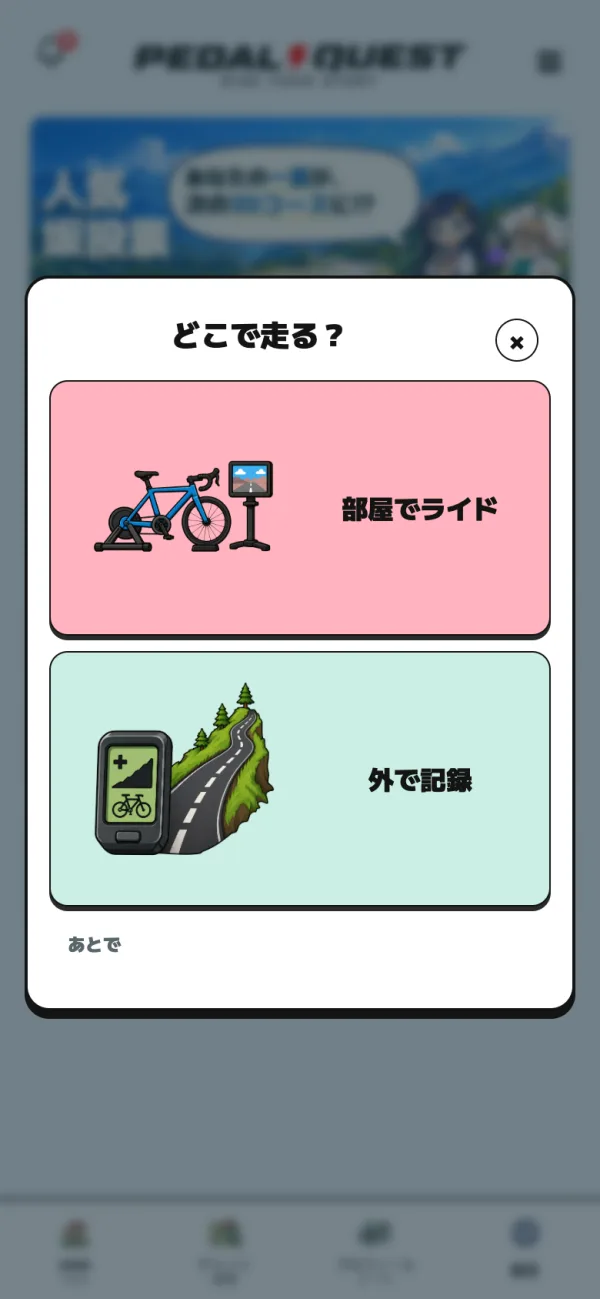
初めて開くと、言語を選ぶ画面と「どこで走る?」が順に出ます。どちらも後から変えられるので、迷ったら先へ進んで大丈夫です。
Web 版だけ、最初に音の確認が出る。音を出すなら音をオンにして始める、出さないなら無音で始めるを押す。Web
「言語」の画面で使う言語を選ぶ。ふつうは「端末の設定」の欄から選ぶ。ほかの言語は全ての言語を開く。
「どこで走る?」で部屋でライド(写真の①)か外で記録(②)を押す。決めていなければあとで(③)。
ホーム画面が出る。
 123
123- 言語の画面は、言語がまだ決まっていない最初の1回だけ出ます。背景を押して閉じると、端末から判定した言語のまま始まります。
- 「どこで走る?」は、その端末で初めて使う人にだけ出ます。選んだ方の入口へそのまま進みます。
- 年齢(生年月日)は最初の起動では聞きません。聞かれる時は年齢の確認を見てください。
コツ
「どこで走る?」をあとでで閉じても、ホームの部屋でライド・外で記録から同じ所へ行けます。
招待リンクから開いた時・音を消した時
- 招待コード付きのリンクから開いた時は、先にコードを入れるカードが出ます。閉じた後に「どこで走る?」が出ます。
- Web 版で無音で始めるを選ぶと、効果音の音量が0で保存されます。音を戻すには設定で効果音を上げます。
- 言語は、設定の共通にある「言語」でいつでも変えられます。
11
PEDAL QUEST 徹底攻略ガイドCHAPTER 02 はじめの一歩
#ホーム画面の見方
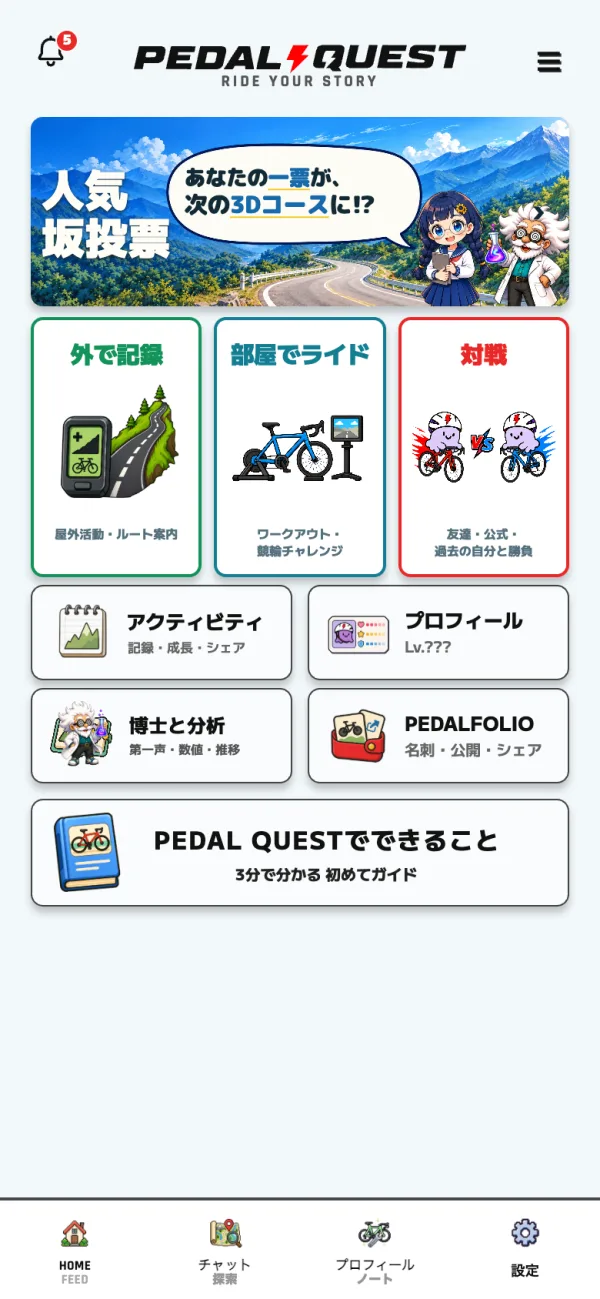
ホームは、走り方を選ぶ大きいカード3枚と、記録や分析を開く小さいカードでできています。下のタブ4つで画面を切り替えます。
外で記録:外のライド・ウォーク・ラン、グループライドなどを選ぶ画面が開く。
部屋でライド:コースやワークアウトなど、家の中で走る種類を選ぶ画面が開く。
対戦:ゴースト対戦のメニューが開く。過去の自分・友達・公式ライバルと勝負できる。
アクティビティ:走った記録の一覧が開く。
 1234
1234| カード | 開く画面 |
|---|---|
| プロフィール | ライダーのプロフィール。小さい字はレベル(ログインしていない間は Lv.???) |
| 博士と分析 | ライダーノートの「分析」タブ |
| PEDALFOLIO | 自分のページの編集。使うにはログインが必要 |
| PEDAL QUESTでできること | 機能の一覧と「3分で分かるPEDAL QUEST」 |
上のあいさつカードは、ログイン中なら名前・称号・レベルと、次のレベルまでの経験値を出します。押すとプロフィールが開きます。大きいカードの上に、人気坂投票や近く開かれるイベントの帯が出ることがあります。
下のタブは、同じボタンをもう一度押すと、もう片方の画面に切り替わります。
| タブ | 1回目 | もう一度押す |
|---|---|---|
| HOME / FEED | ホーム | フィード |
| チャット / 探索 | チャット | 探索 |
| プロフィール / ノート | プロフィール | ライダーノート |
| 設定 | 今の画面の上に設定を重ねて開く。閉じると元の画面へ戻る | |
メモ
Web 版の外で記録は、アプリを入れる案内で終わります。
12
PEDAL QUEST 徹底攻略ガイドCHAPTER 02 はじめの一歩
ホーム画面の見方(つづき)
#メニューとベル
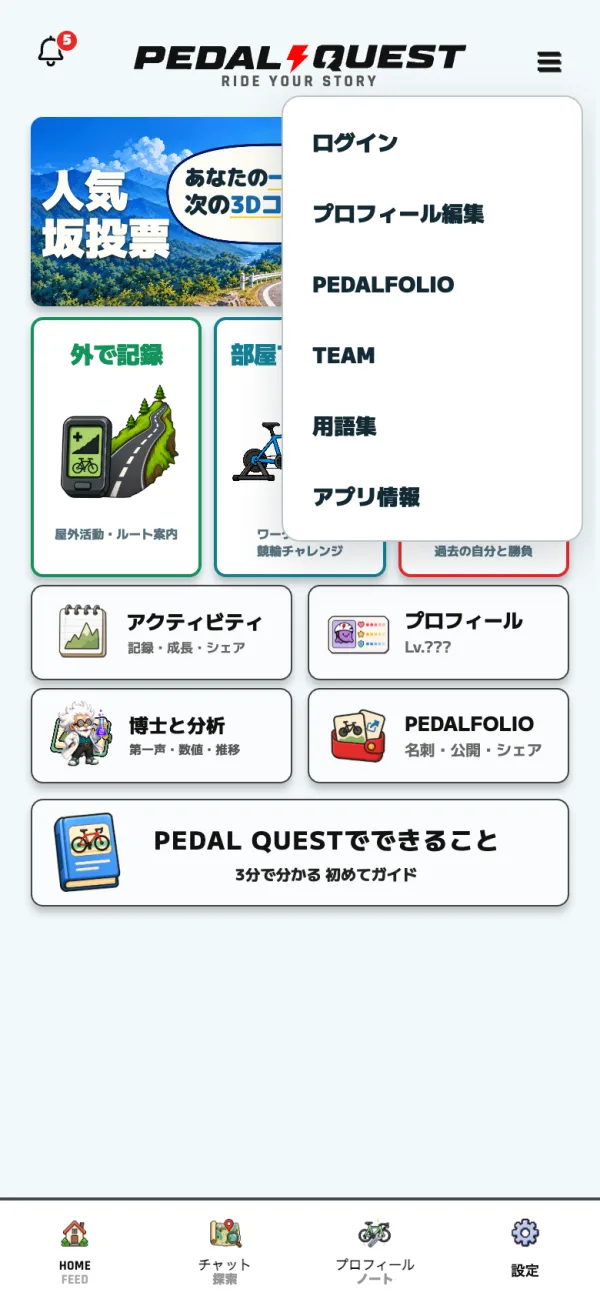
右上の三本線のボタンを押すとメニューが開きます。メニューには、ログインやプロフィール編集などがまとまっています。左上のベルは「お知らせ」です。
 1234
1234| 項目 | 中身 |
|---|---|
| ログイン | ログインしていない時だけ出る |
| PEDALFOLIO | 自分のページ(PEDALFOLIO) |
| TEAM | チームを作る・入る機能(チーム)。料金プランの TEAM とは別 |
| 用語集 | 画面に出る言葉の説明(用語集) |
| アプリ情報 | 版、利用規約とプライバシーポリシーの要点、料金、サポートの窓口 |
| サブスク管理 | 有料プランを契約している人にだけ出る |
| 登録して保存 | ゲストで使ってきたデータを引き継いで、アカウントを作る |
| ログアウト | ログインしている時に出る |
ベルの「お知らせ」の中身
- 「運営からのお知らせ」と、自分の投稿に鳴らされた「ベル」が並びます。友達申請もここで見ます。
- 運営からのお知らせの未読は、その端末の中だけで数えます。ベルの未読は、ログイン中にサーバーから数えます。
- アプリでは、先頭に「アップデートの内容」が出ます。ブラウザには出ません。
- 詳しくはお知らせ(鈴)へ。
13
PEDAL QUEST 徹底攻略ガイドCHAPTER 02 はじめの一歩
#アプリの中の案内
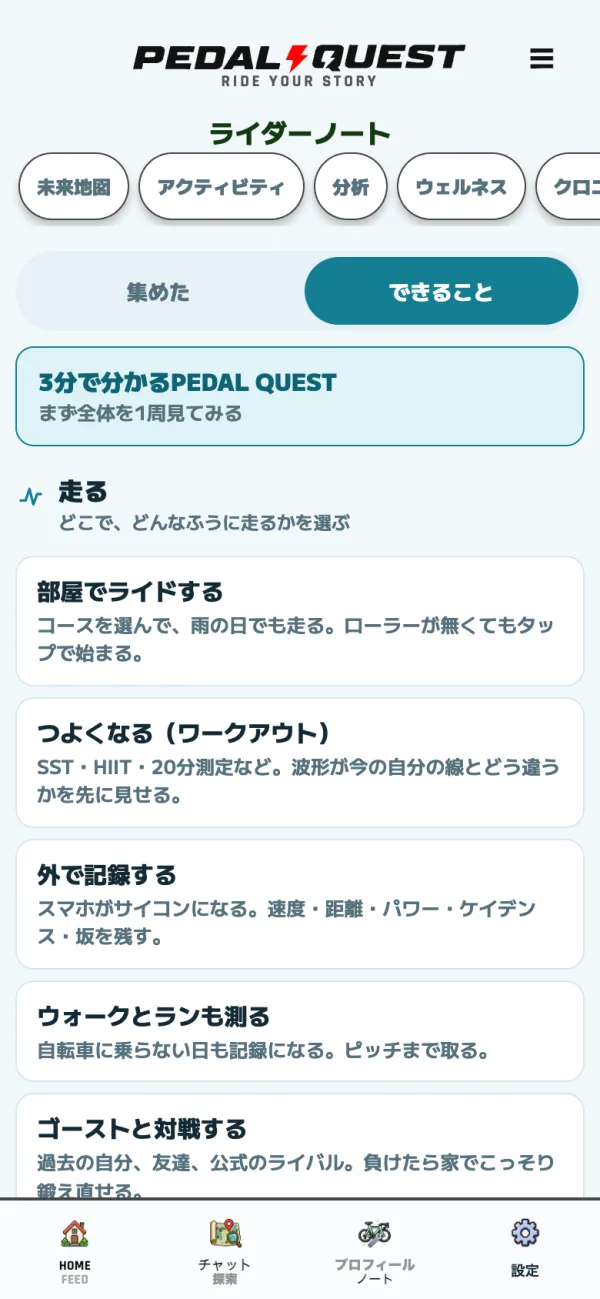
アプリの中にも、機能の一覧と、最初にやると良いことの一覧があります。どちらもホームの下から開きます。
ホームのPEDAL QUESTでできることを押す。3分で分かるPEDAL QUEST(写真の①)と、機能の一覧が出る。
- できること:機能を「走る」「道具」「残る」「つながる」「自分」「つなぐ」に分けて並べます。行を押すと、その画面へ進みます。
- 3分で分かるPEDAL QUEST:5枚のカードで全体を紹介します。左右に払うかもっと詳しくで次へ進み、右上の閉じるボタンで閉じます。
 1
1はじめの一歩
その端末を初めて使った人には、ホームに「つぎの一歩:〇〇」と書かれた入口が出ます。押すと「はじめの一歩」の一覧が開きます。
ホームの「つぎの一歩:〇〇」の入口を押す。
一覧の行を押すと、その画面へ進む。今やらない行はあとで。
一覧ごと消す時はもう出さない。
| まとまり | 並ぶこと |
|---|---|
| まず、自分のこと | まず1本走ってみる・名前を決める・愛車を登録する・走る前の点検表を開く・安静時の心拍を測る・センサーをつなぐ・冒険図鑑を開く |
| 走ったら、つながる | アイコンの絵を登録する・家のまわりを地図に出さない・フィードに1本のせる・PEDALFOLIO を公開する・友達をさがす・ベルを鳴らして応援する |
- 済んだかどうかは、保存されている値から自動で判定します。自分でチェックを付ける仕組みではありません。
- 「走ったら、つながる」は、ログインして1本以上走った人にだけ出ます。
- 「まず1本走ってみる」は、部屋でも外でも、ウォークやランでも済みます。
コツ
消した一覧は、設定の共通にある「はじめの一歩」のトップに出すで戻せます。あとでにした行もまとめて戻ります。
メモ
「はじめの一歩」の状態は端末ごとに残ります。入れ直した時や別のブラウザでは、もう一度出ます。
14
PEDAL QUEST 徹底攻略ガイドCHAPTER 02 はじめの一歩
#アカウントを作る・ログインする
ログインしなくても走れます。アカウントを作ると、機種を変えても記録が残り、別の端末からも同じ記録を見られます。
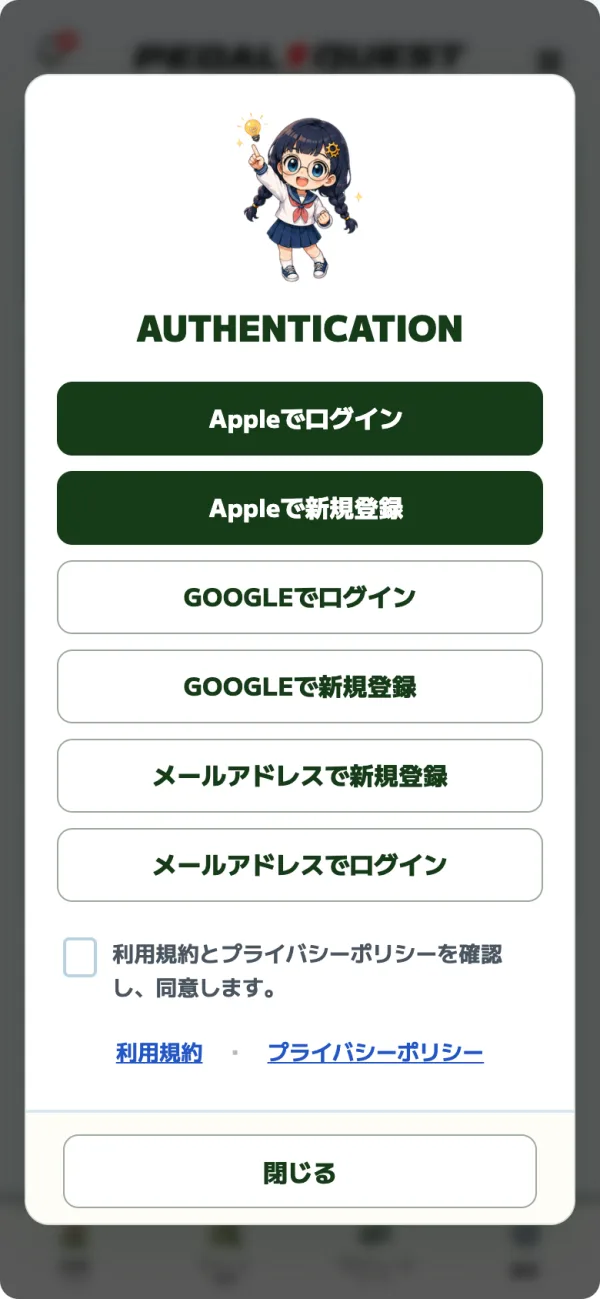
右上の三本線のボタンを押し、ログインを押す。新規登録の時は「利用規約とプライバシーポリシーを確認し、同意します。」にチェックを入れる。
初めての人はGOOGLEで新規登録かメールアドレスで新規登録を押す。
アカウントがある人はGOOGLEでログインかメールアドレスでログインを押す。
メールで登録する時は、Eメールとパスワード(6文字以上)を入れて新規登録を押します。届いたメールのリンクを押すと登録が終わります。
 12233
12233| ログインの方法 | 使える所 |
|---|---|
| メールアドレスとパスワード | 全部の端末 |
| 全部の端末 | |
| Apple | iPhone・iPad・Mac と、iOS・Android のアプリ |
- 同意のチェックは新規登録の時だけです。ログインでは聞きません。
- 新規登録の時だけ、お知らせのメールを受け取るかを聞きます。最初はオフで、後から設定で変えられます。
- ゲストのままメニューの登録して保存から登録すると、それまでその端末にあったデータを引き継ぎます。
注意
SNS のアプリの中で開いたページでは、Google や Apple のログインが使えないことがあります。メールでログインするか、ブラウザで開き直します。
メールが届かない・パスワードを忘れた時
- 確認のメールが届かない時は、迷惑メールのフォルダを見ます。見当たらない時は、そのアドレスが登録済みのこともあります。ログインを試してください。
- 確認が済まないままログインすると確認メールを再送するが出ます。
- パスワードを忘れた時はパスワードをわすれた?から再設定のメールを送ります。
- アプリを開いた直後の数秒は、ログイン中でもメニューにログインが出ることがあります。押しても「読み込み中…」と出るだけなので、少し待ちます。
メモ
ログインしないで使える範囲と記録の保存先はログインしないで使える範囲に、ログアウトとアカウントの削除はアカウントの削除にあります。
15
PEDAL QUEST 徹底攻略ガイドCHAPTER 02 はじめの一歩
アカウントを作る・ログインする(つづき)
#年齢の確認
フィード・ベル・友達・チャット・PEDALFOLIO・チームなど、ほかの人とつながる機能に初めて触れた時だけ、生年月日を聞かれます。ライドを始める流れでは聞きません。
「年齢確認」の画面で、生まれた年と月を選ぶ。
申告するを押す。今は入れない時はあとで。
- 聞くのは生まれた年と月だけです。入れた値は画面に出ません。
- 13歳未満の人は、ほかの人とつながる機能と、記録のクラウド保存が使えません。端末の中でのライド・トレーニングと、保存済みの記録は使えます。通報はいつでも使えます。
注意
申告した生年月日は、自分では変えられません。入力を確かめてから申告するを押します。
詳しくは年齢の申告へ。
16
PEDAL QUEST 徹底攻略ガイドCHAPTER 02 はじめの一歩
#プロフィールに体重とFTPを入れる
体重と FTP は、速さの計算や分析の色分けのもとになります。走る前に、自分の値に合わせておきます。
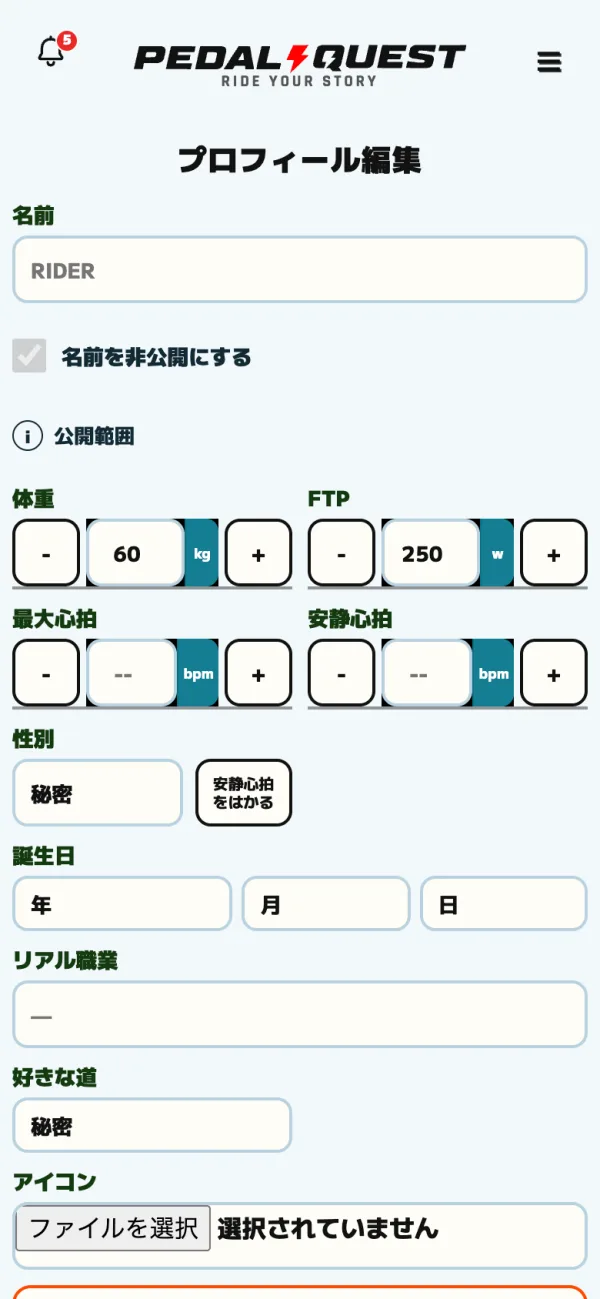
メニューのプロフィール編集を押す。ホームのプロフィールから、名前の横の鉛筆を押しても開ける。名前を入れる。
体重を入れる。数字は − と + でも変えられる。
FTPを入れる。分からなければ、そのまま走って後で測る。
分かれば最大心拍・安静心拍も入れる。
下の保存して戻るを押す。やめる時は戻る。
 1234
1234| 欄 | 入れられる範囲 | 主な使い道 |
|---|---|---|
| 名前 | 11文字まで | 画面に出る名前 |
| 体重 | 30〜200 kg | 体重あたりのパワー、ステータスやカテゴリー |
| FTP | 50〜1,000 W | パワーの強さの区切り、鍛錬レベルの負荷 |
| 最大心拍 | 120〜220 bpm | 心拍の分析 |
| 安静心拍 | 30〜120 bpm | 心拍から経験値を出す計算 |
| 性別 | 秘密・男性・女性・その他 | カテゴリーの基準 |
| 誕生日 | 1940年から | サイクリスト占い |
| リアル職業 | 14文字まで | 称号の末尾 |
| 好きな道 | 秘密・山(のぼり)・平坦・くだり・アップダウン | プロフィールの「得意な地形」 |
- 名前の英字は大文字になります。ほかの人と同じ名前は使えません。
- 「名前を非公開にする」を選ぶと、世界記録などには決まった自動の名前で載ります。
- 最大心拍を空欄にして保存すると、入れていた値は消えます。
- 安静心拍は安静心拍をはかるでカメラに指を当てて測れます。目安であり、診断ではありません。
注意
FTP を手で変えると確認が出ます。測って認められた FTP だった時は、その扱いが外れ、対戦が練習の扱いになります。
推定FTPを入れる
直近90日の記録から FTP を推定できると、プロフィールに「推定FTP」と「設定FTP」、推定FTPを適用が出ます。押して確認すると、推定の値が設定の FTP に入ります。詳しくは推定FTPとパワーゾーンへ。
メモ
プロフィールの画面の見方は育てる・集めるにあります。
17
PEDAL QUEST 徹底攻略ガイドCHAPTER 02 はじめの一歩
プロフィールに体重とFTPを入れる(つづき)
#アイコンを付ける
アイコンは記録や共有の画像に出ます。プロフィールの丸いアイコンから写真を選んで付けます。
ホームのプロフィールを開き、左上の丸いアイコンを押す。
画像をアップロードを押して写真を選ぶ。
「見せたい位置を選ぶ」で横位置・縦位置・ズームを動かし、この位置で決定を押す。
- 外す時は、アイコンを押して画像を削除を押します。
- 写真は正方形に切り抜き、小さく縮めて保存します。
- プロフィール編集のアイコンの欄からも写真を選べます。
- ログイン中は、ホームのあいさつカードの左のアイコンからも写真を選べます。ログインしていない時は、プロフィールが開きます。
18