
PEDAL QUEST 徹底攻略ガイドCHAPTER 04 部屋でライド
CHAPTER 04
部屋でライド
コースを選んで家の中で走る手順、走行画面の見方、ゴールの後までをまとめます。センサーが無くても始められます。

コーチ・ゼン
コーチ・ゼンだ。この章では、家の中でコースを走る手順を順に見ていくぞ。
コースを選ぶ、機材をつなぐ、走る、終える。この4つの流れを押さえれば十分だ。
50
PEDAL QUEST 徹底攻略ガイドCHAPTER 04 部屋でライド
#部屋でライドを開く
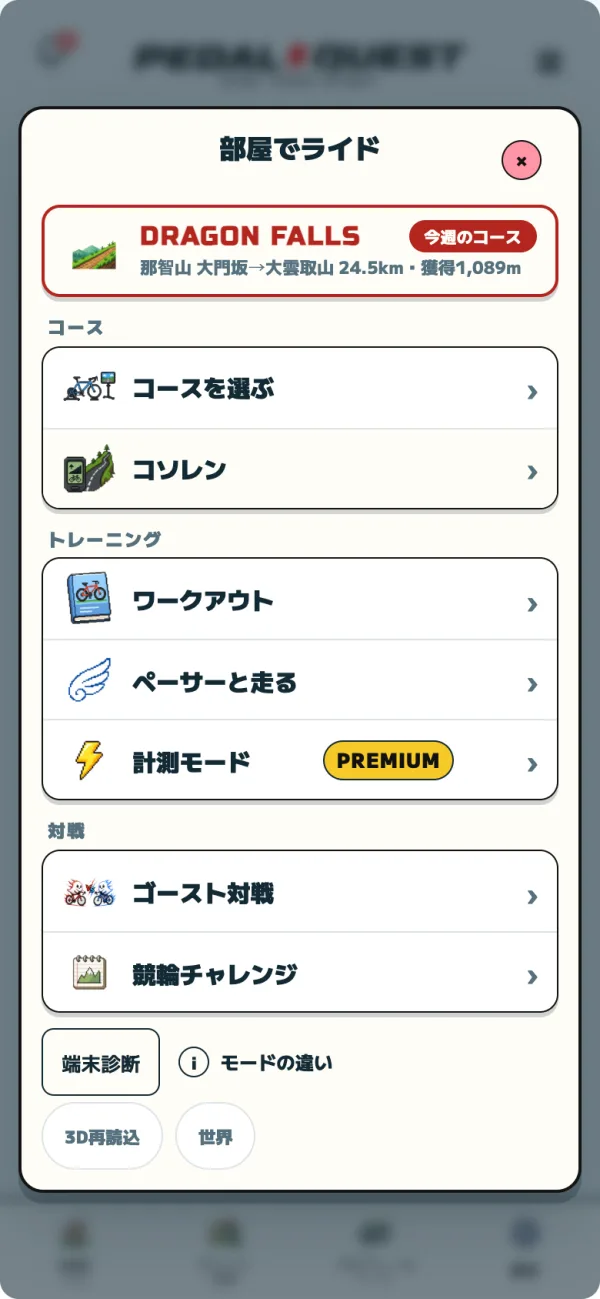
ホームの部屋でライドを押すと、室内で走る方法の一覧が開きます。一覧は「コース」「トレーニング」「対戦」の3つの見出しに分かれています。
コースを選ぶで、景色や難易度からコースを選んで走る。
コソレンで、自分で作ったコースを走る。
ペーサーと走るで、一定ペースの相手と走る。
競輪チャレンジで、距離を決めたタイムトライアルを走る。
各カードの説明はモードの違いを開くと1か所で読める。
下の3D再読込と世界で、3Dの読み直しと景色の切り替えができる。
 123456
- カードを押すと、そのまま次の画面へ進みます。決定を押す手順はありません。
- 閉じる時は右上の × を押します。一覧の外側の暗い所を押しても閉じます。
- 一覧の先頭には、時期ごとの注目のコースが赤い枠で出ます。押すと、そのコースを選んだ状態でコースを選ぶ画面が開きます。
- ワークアウトはワークアウトとテスト、ゴースト対戦と競輪チャレンジは対戦と世界記録で扱います。
- 計測モードは3Dを使わず、数字の画面だけで走る入口です。3Dのコースが使える時だけ一覧に出ます。Premium
メモ
アプリ版では、最初に部屋でライドを開いた時に3Dの追加データのダウンロードを聞かれることがあります。あとでを選んでも、既定のキャラで走れます。iOSAndroid
35
PEDAL QUEST 徹底攻略ガイドCHAPTER 04 部屋でライド
#コースを選ぶ
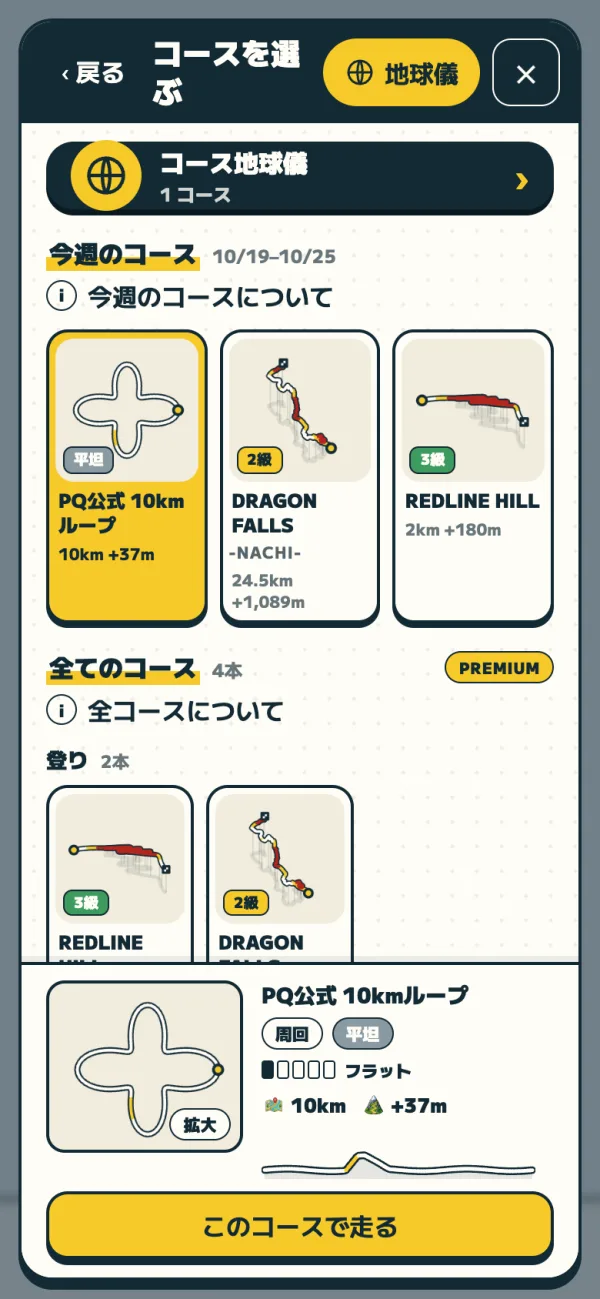
コースを選ぶを押すと、上の段に今週のコース、下に選んだコースの詳細が出ます。札を押して詳細を確かめ、このコースで走るで準備の画面へ進みます。
上の段今週のコースから札を1つ押す。段の右に週の期間が出る。
下の詳細で、コースの図・難易度・距離・獲得標高・標高の断面を確かめる。
このコースで走るを押す。
 123
123| プラン | 選べるコース |
|---|---|
| 無料Free | 今週のコース(PQ公式 10kmループ・今週の特集1本・REDLINE HILL) |
| PREMIUMPremium | 公開している全てのコース |
- 今週のコースは、毎週月曜 0:00(日本時間)に入れ替わります。
- 「全てのコース」は、登り・周回の種類ごとの棚に並び、本数が出ます。
- 札には全体図・級・名前・距離と獲得標高が出ます。
- 戻る時は左上の‹ 戻る、閉じる時は右上の × を押します。
注意
PREMIUM の札が付いたコースを押しても、選ばれません。下に PREMIUM の案内が出て、プランを見るからプランの案内へ進めます。特集は週ごとに変わるため、先週走れたコースが今週は PREMIUM の札付きになることがあります。
難易度と級の決まり方
難易度は5段階です。1kmあたりの獲得標高で決まります。
| 難易度 | 1kmあたりの獲得標高 |
|---|---|
| フラット | 5m未満 |
| 初級 | 15m未満 |
| 中級 | 30m未満 |
| 上級 | 50m未満 |
| エキスパート | 50m以上 |
級(超級・1〜5級・平坦)は、獲得標高と平均勾配を掛け合わせた値で決まります。
36
PEDAL QUEST 徹底攻略ガイドCHAPTER 04 部屋でライド
コースを選ぶ(つづき)
#コースの図・地球儀・設定
詳細の図を押すと大きな図が開き、コースを先頭から辿れます。モードを選べるコースには設定が出ます。
- 図を押す(拡大)と大きな図が開きます。再生でコースを辿り、停止で止めます。図はドラッグで回せます。
- 大きな図の色は「平坦・下り」「登り 3〜7%」「急な登り 7%以上」の3つです。
- 断面に触れると、その地点の距離・出発点からの高さ・勾配が出ます。
- 設定はモードなどを選べるコースだけに出ます。最後に選んだ組み合わせは端末に残り、次の既定になります。
- 地球儀を押すと、実在の場所を持つコースのピンが立つ地球儀が開きます。架空の舞台のコースは地球儀に立ちません。
地球儀からコースをリクエストする
地球儀からは、走りたい場所のコースをリクエストできます。ログインが必要です。
公開されるのはコース名・地域・場所・切り取った区間の線・距離・獲得標高です。送った人の名前は公開されません。GPX は端末の中で読み、切り取った区間だけを送ります。
地球儀の「現在地」は、その場で1回だけ測る位置で、保存も送信もしません。位置情報を許可していない時は「位置情報が許可されていません」と出ます。
37
PEDAL QUEST 徹底攻略ガイドCHAPTER 04 部屋でライド
コースを選ぶ(つづき)
#選べるコース(公開の物だけ)
一般に公開しているコースは、次の4本です。公開前のコースは、名前も札も画面に出ません。
| コース | 種類 | 主な数字 | 設定で選べる物 |
|---|---|---|---|
| PQ公式 10kmループ | 周回 | 約10km・中盤に5.5%の登り | 無し(今週のコースに固定) |
| REDLINE HILL | 登り | 2km・平均勾配9%・ゴースト最大40体 | 無し |
| DRAGON FALLS | 登り | 那智山 大門坂から。ゴールは大雲取山 24.5km(獲得1,089m)か阿弥陀寺 9.3km(獲得491m) | モード・ゴール・クラスまたは集団 |
| BELDIA CIRCUIT | 周回 | 1周 5.8km・高低差40m・立体交差 | モード・クラス・周回数・先導車 |
PQ公式 10kmループ
ゴールの無い周回コースで、自分で終えるまで走り続けられます。3.0〜3.45km の5.5%の登りが登坂区間、7.4〜7.7km が平坦の快速区間として計測されます。
他の人が公開したゴーストが、最大50体まで時間差で走ります。景色は一覧の世界を押すたびに、草原・都市・山岳・ネオン・海辺の順に変わります。対戦・チャレンジ中は景色を変えられません。
REDLINE HILL
コースを選ぶ画面から入ると、スタートラインを登りで越えた瞬間に全員が同時に出ます。競輪チャレンジから入ると、ラインの上で待ち、画面をタップすると5つの灯のあとにスタートします。
頂上でUターンして下り、下の広場を回ると出走表が並び直します。そのまま次の1本を登れます。リザルトには、ゴールした本ごとの順位・タイム・平均W・最大Wの表が出ます。
DRAGON FALLS のモード
| モード | 中身 |
|---|---|
| フリーライド | ラインの手前から出て、越えたら時計が動く。集団(あり/なし)を選ぶ。順位は出さない |
| レース | ライン上で待ち、タップ→5つの灯→スタート。クラス(SS〜E)を選ぶ。順位・前後・到着予想が出る |
| 路線バスと勝負 | ゴールの停留所(那智の滝前 2.8km・那智山 3.4km)と難易度を選び、バスより先に着けば勝ち |
クラスと難易度には W/kg が付き、FTP と体重から「おすすめ」の札が付きます。難易度の SS と S は最初は押せず、A に勝つと S、S に勝つと SS が開きます。設定の最後のコースページでは、走る前にタイムの予測を出せます。
BELDIA CIRCUIT のモード
| モード | 中身 |
|---|---|
| レース | 集団とドラフトあり・出走40。周回は2・3・5周(既定3周)。先導車ありは先導車と1周してから旗でスタート |
| ゴースト | ゴースト40体とのタイムトライアル。周回は1・2・3周(既定1周) |
| フリー | ひとりで周回。周と区間のタイムが出る |
BELDIA CIRCUIT は PEDAL QUEST オリジナルのバーチャルコースです。
38
PEDAL QUEST 徹底攻略ガイドCHAPTER 04 部屋でライド
#走る前の準備
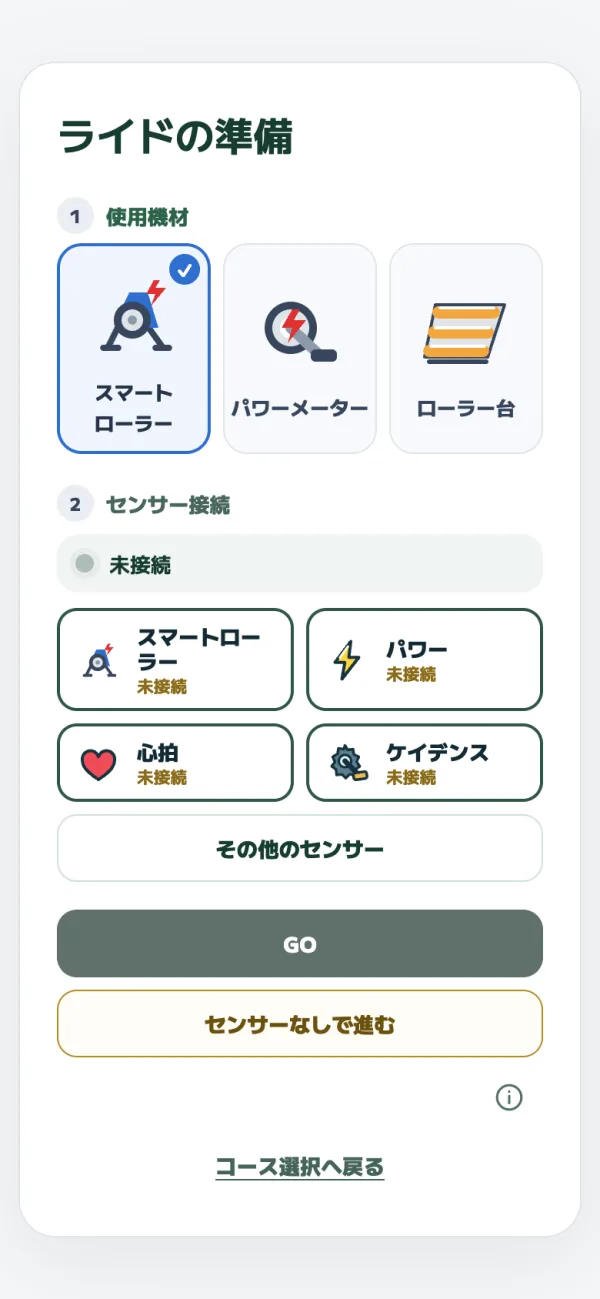
このコースで走るを押すと「ライドの準備」の画面が開きます。使う機材を選び、センサーをその場でつないでから走り出します。
使用機材でスマートローラー・パワーメーター・ローラー台から選ぶ。
「センサー接続」の機器ごとの釦を押して、その場でつなぐ。一覧に無い機器はその他のセンサーで探す。
つながったらGOを押す。
センサーが無い時はセンサーなしで進むで走行画面を開ける。
 1234
1234- この画面を開くと、登録済みのセンサーへ自動でつなぎ直しを1回試みます。
- GOは、センサーが1台以上つながると押せます。
- 選んだ使用機材は端末に残り、次回の既定になります。
- コースを選び直す時は、下のコース選択へ戻るを押します。
注意
センサーが無いと、漕いでもパワーは0Wのままで、画面の自転車は進みません。走るには、パワーの出る機材(スマートローラー・パワーメーター)か、ローラー台とスピードセンサーが要ります。
コツ
他のアプリや機器につながっているセンサーは見つかりません。その接続を切ってから探し直します。スピード・ケイデンスのセンサーは、ペダルを回すと信号を出します。
ローラー台(スマートでない)で走る
ローラー台を選ぶと、スピードセンサーの速さから走ります。走り方を2つから選びます。
| 走り方 | 中身 |
|---|---|
| すぐ走る | スピードセンサーの速度がそのまま画面の速度になる。坂でも遅くならない。設定は要らない |
| 坂まで楽しむ | 速さから推定したパワーで走るので、坂では遅くなる。ローラー台の設定でローラーとタイヤの登録が要る |
推定パワーの記録は、実測パワーの順位と記録認定に入りません。登録の中では、ローラー径が推定を最も大きく左右します。詳しくはローラー台と速度センサーへ。
機器の種類とつなぎ方はセンサーと愛車の章にまとめています。
39
PEDAL QUEST 徹底攻略ガイドCHAPTER 04 部屋でライド
#走行画面の見方
走り出すと、上にパワーの札、下に変速と勾配の枠が並ぶ走行画面になります。既定の見た目は「A」です。端末を横にすると、自動で横の画面に変わります。
| 場所 | 出る物 |
|---|---|
| 上のパワーの札 | パワー(W)・W/kg・速度・パワーゾーン(Z1〜Z7) |
| その下の行 | ケイデンス(RPM)・心拍(BPM)・獲得標高・距離・時間 |
| 札の下側 | 計測区間の今日と90日のベスト、レースでは出走・順位 |
| 右の LAP 枠 | ラップの時間とパワー。押すと詳しく見られる |
| 下の段 | DRAFT・仮想変速・勾配 |
| 一番下の帯 | 触るたびに「5分強度」と「高低」が切り替わる |
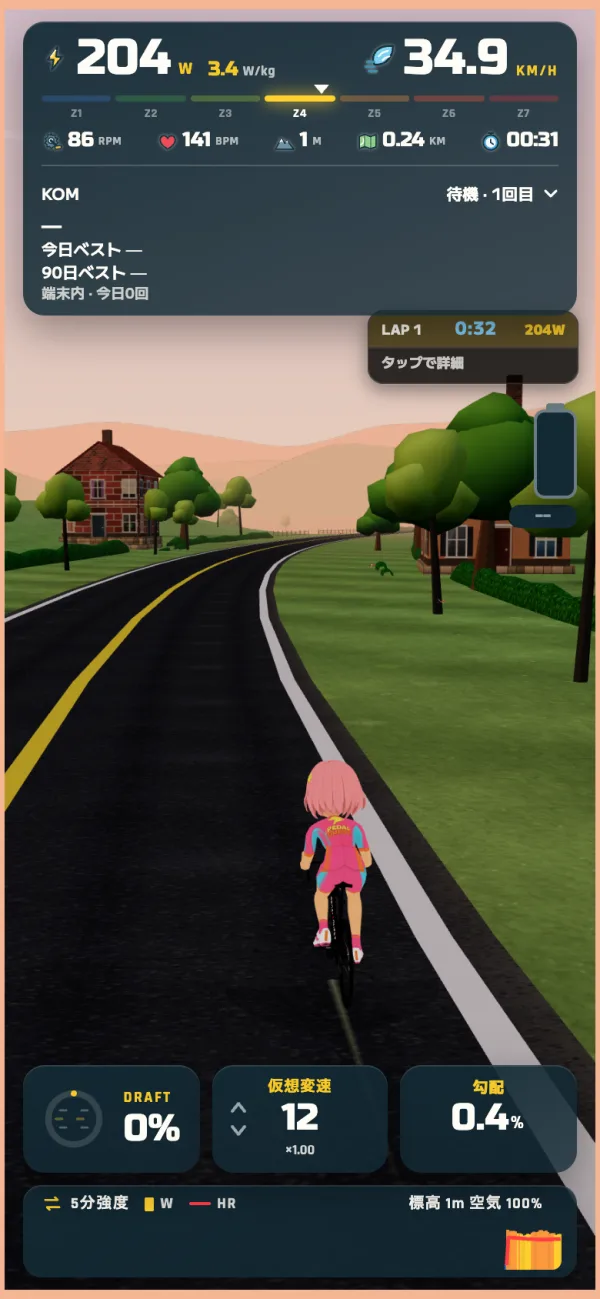
- 数字には項目名の文字が付かず、アイコンと単位だけが出ます。
- DRAFT の札は、ドラフトが効くライドだけに出ます。
- 坂のコースのレースでは、LAP 枠に順位・前・後ろ・残り・自己ベスト・到着予想などが出ます。
- 強度グラフの長さは既定で「自動」です。500m は30秒、1km は60秒、それ以外は5分になります。
40
PEDAL QUEST 徹底攻略ガイドCHAPTER 04 部屋でライド
走行画面の見方(つづき)
#表示を変える
走行中に画面をタップして下の釦を出し、HUDを押すと「HUD表示」のパネルが開きます。出す項目・見た目・配置をここで変えます。
画面の釦の無い所をタップし、下のHUDを押す。
見た目で A・新・旧から選ぶ。
出す項目を押して入り切りする。
位置を動かす時は配置を変える、終わったら完了。戻す時は元に戻す。
- 入り切りできる項目は、パワー・速度・ライダー名・順位・ラップ・地図・勾配・強度グラフ・区間一覧・ゴースト差・仮想変速・DRAFT・無酸素バッテリーです。
- 見た目と動かした位置は端末ごとに残ります。位置は縦と横で別々に残ります。
- 最小表示(H)をオンにすると、数字が1行にまとまります。出す値は4つまで選べます。
コツ
キーボードがあれば、走っている間に H キーで最小表示を入り切りできます。
41
PEDAL QUEST 徹底攻略ガイドCHAPTER 04 部屋でライド
走行画面の見方(つづき)
#走行中のボタン
画面をタップすると下に釦の帯が出ます。もう一度タップすると畳みます。右下の ▲ はメニューです。
| 釦 | できること |
|---|---|
| ⟳ | 視点を切り替える(追従・ドローン・主観・ヘリ・放送など) |
| □ / ● | 静止画を撮る/15秒の動画を撮る |
| ▦ | 地図を 小・全体・非表示 に切り替える |
| トレーニングモード | 数字だけの全画面へ。ライドへ戻るで戻る |
| INT / WO | インターバルをすぐ始める/ワークアウトを選ぶ |
| PiP | 指標の小窓を開くPremium |
| ▲ | メニューを開く |
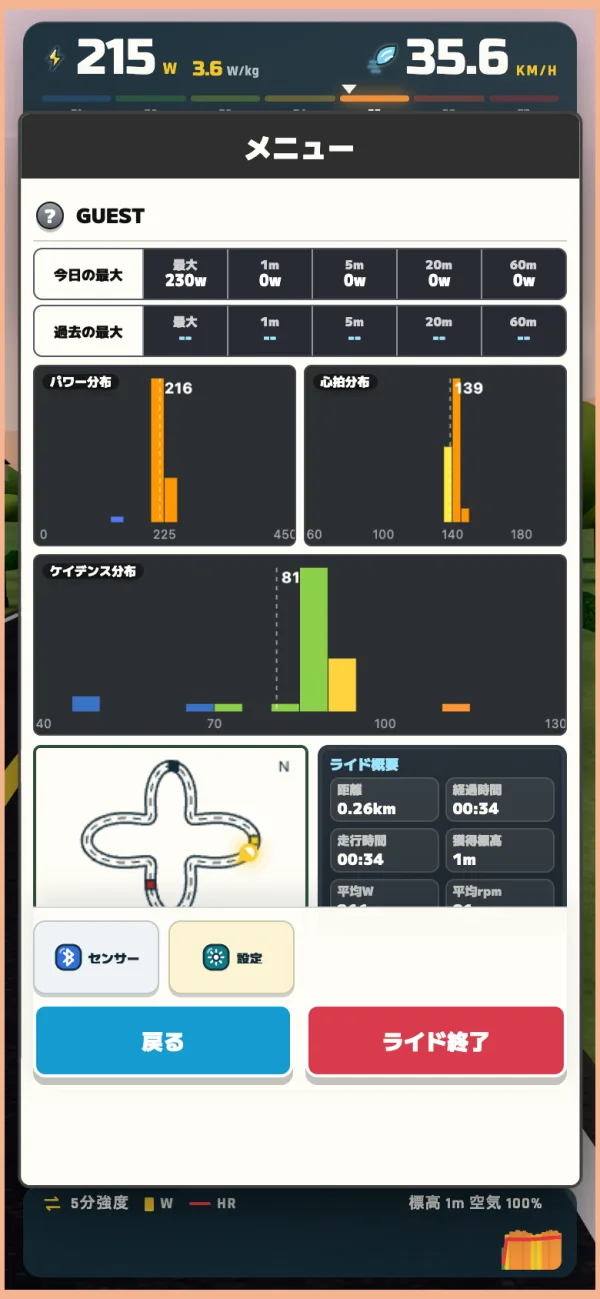
- 坂のコースと BELDIA CIRCUIT・REDLINE HILL では、視点に「中継PRO」が入ります。
- INTのインターバルは、実測パワーが無いと始まりません。
- メニューのセンサーで、走行中にセンサーをつなぎ直せます。
- トレーニングモードの間も、記録と時計は止まりません。
- 静止画と動画は、端末によっては「この端末では使えません」と出ます。
42
PEDAL QUEST 徹底攻略ガイドCHAPTER 04 部屋でライド
走行画面の見方(つづき)
#仮想変速
仮想変速は、スマートトレーナーへ送る負荷を段で重く・軽くする機能です。測ったパワーや記録の計算は変えません。
見た目 A の縦の画面では、画面を上へ払うと重く、下へ払うと軽くなる(1回で1段)。
見た目が新・旧の時は、− / + の釦で変える。
キーボードでは ] か PageDown で重く、[ か PageUp で軽くなる。
- 段は1〜24です。12段がいつもと同じ負荷で、ライドが変わると12段へ戻ります。
- 1段の効きは変速の幅(×1・×1.5・×2・×3)で変えます。既定は ×2 で、1段およそ18%です。
- 実際のギアを重くして踏む時は、実ギアの重さ(×1・×1.5・×2)を選びます。
- 手元のリモコンは、HUD表示のパネルの変速のボタンで釦を覚えさせます。OS がキーとして渡す釦だけが使えます。
注意
仮想変速は室内で走っている間だけ使えます。ワークアウト中(ERG)と外で記録中は使えません。負荷を変えられない機材では、段を変えても重さは変わりません。
43
PEDAL QUEST 徹底攻略ガイドCHAPTER 04 部屋でライド
#止まる・終える
ライドを終える時は ▲ のメニューからライド終了を押します。部屋でライドには、手で押す一時停止の釦はありません。
▲ でメニューを開き、ライド終了を押す。
「記録へ進みますか?」で、保存するなら記録へ進む。続けるならライドへ戻る。
残さない時は保存しないを押し、「記録を破棄しますか?」で破棄する。
| 走り方 | 止まった時の時計 |
|---|---|
| フリーライド | 止まる(速度が0.5km/h以下)。漕ぎ出すと再び進む |
| チャレンジ・ゴースト対戦・レース | 止まっても進む |
- 止まったまま10分経つと「まだ記録中です。終了しますか?」と出ます。
- 走り出す前(待機やカウントダウンの間)に終了を押すと、確認なしで戻ります。
- アプリが途中で閉じた時は、次に開いた時に続きから再開か保存して終了を選べます。
注意
保存しないで消した記録は、元に戻せません。
44
PEDAL QUEST 徹底攻略ガイドCHAPTER 04 部屋でライド
止まる・終える(つづき)
#ゴールの後
ゴールを越えると「GOAL!」が出ます。坂のコースは、ゴールしてもライドは終わりません。
- ゴールの約10秒後に、ゴールの瞬間の写真を使った新聞の一面のような画面が出ます。触ると閉じ、5秒で消えます。
- 一面には、コース名・日時・順位・タイム・平均パワーなどの結果が並びます。無い値は出ません。保存は PREMIUM だけです。Premium
- 坂のコースは、そのまま漕げば進みます。頂上で折り返して下り、ふもとで折り返すともう1本登れます。2本目からはレースでなくフリーになります。
- 競輪チャレンジやゴースト対戦のようにゴールで終わる走りは、少しして自動でリザルトへ進みます。
- 心拍がつながっていれば、ゴールの後に回復の心拍を60秒測ります。
注意
坂のコースの自己ベストは、設定の「走行感」→難易度 (斜度再現)が100%の時だけ残ります。既定は100%です。設定の場所は室内の設定へ。
一面の見方と共有はゴールの一面にまとめています。
45
PEDAL QUEST 徹底攻略ガイドCHAPTER 04 部屋でライド
止まる・終える(つづき)
#リザルト
記録へ進むと「ライドサマリー」が開きます。タブで数字を見て、下の段から見返し・共有・投稿をします。
| 場所 | できること |
|---|---|
| 上のタブ | サマリー・分析・つよさを切り替える |
| ライドシネマ | 走りを映像で見返す |
| シェア | 画像を作って共有する |
| その他 | フィードに投稿・書き出しなど |
| 閉じる | トップへ戻る |
- ログイン中は「アカウントに保存済み」と出て、リザルトを開いた時点で保存は済んでいます。
- ログインしていない時は「端末に保存済み(ログインで永続)」と出ます。その他の保存して登録でアカウントへ引き継げます。
- 5秒未満かつ50m未満のライドは「短いので記録しません」と出て、履歴にも EXP にも残りません。
- フィードへの投稿は既定が非公開で、公開範囲を選べます。
- REDLINE HILL は登りの表、DRAGON FALLS は区間の表、BELDIA CIRCUIT は周ごとの記録が出ます。
注意
ログインせずに走った記録は、その端末にだけ残ります。機種を変える前に保存して登録でアカウントへ移します。
46
PEDAL QUEST 徹底攻略ガイドCHAPTER 04 部屋でライド
#ペーサーと走る
決まった強さで一定に走る相手(ペーサー)と、公式10kmループを走ります。強さは4色から選び、体重に合わせたワットで走ってくれます。
一覧のペーサーと走るを押す。
4色のペーサーから1つ押す。
強さを自分で決める時は、各色の下の強さを変えるで目標ワットを入れる。戻す時は既定へ戻す。
ライドの準備でGOを押す。
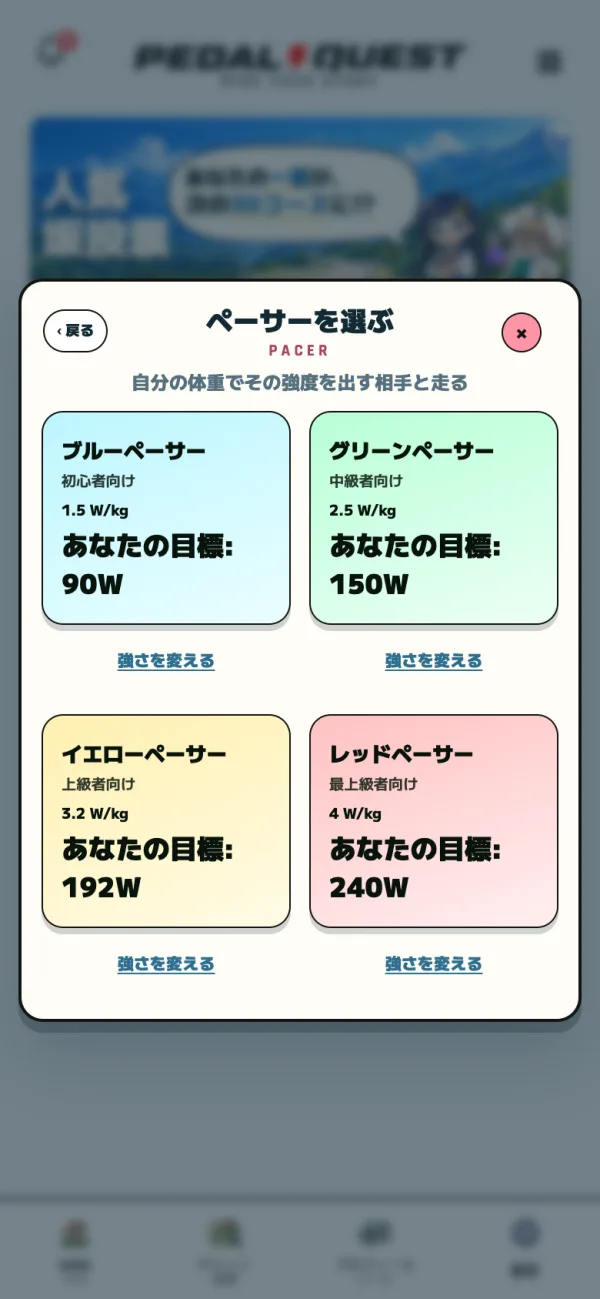
| ペーサー | 既定の強さ | 目安 |
|---|---|---|
| ブルーペーサー | 1.5 W/kg | 初心者向け |
| グリーンペーサー | 2.5 W/kg | 中級者向け |
| イエローペーサー | 3.2 W/kg | 上級者向け |
| レッドペーサー | 4.0 W/kg | 最上級者向け |
- 強さはワットで入れ、体重あたり(0.5〜8.0 W/kg)で覚えます。体重を直しても、強さの意味は変わりません。
- 3秒のカウントダウンのあと、10秒はペーサーに自動でついて走ります(記録しません)。その後「フリー走行開始!」と出ます。
- ペーサーの後ろに入ると、ドラフトでパワーが節約されます。
- ペーサーと走ったライドは、世界記録とゴーストの公開の対象になりません。
47
PEDAL QUEST 徹底攻略ガイドCHAPTER 04 部屋でライド
#コソレン
コソレンは、自分で用意したコースを部屋で走る機能です。コースの作り方は3つあります。コースの作成・読込・走るのは無料です。Free
一覧のコソレンを押す。
コースの元を地図で引く・データを取り込む・ライドログから選ぶから選ぶ。
なめらかさ調整で、なめらかさ・最大勾配・走る区間・走り始める画面を決める。
必要なら動画を追加(任意)と、ゴーストの ON/OFF を選ぶ。
GO!を押す。
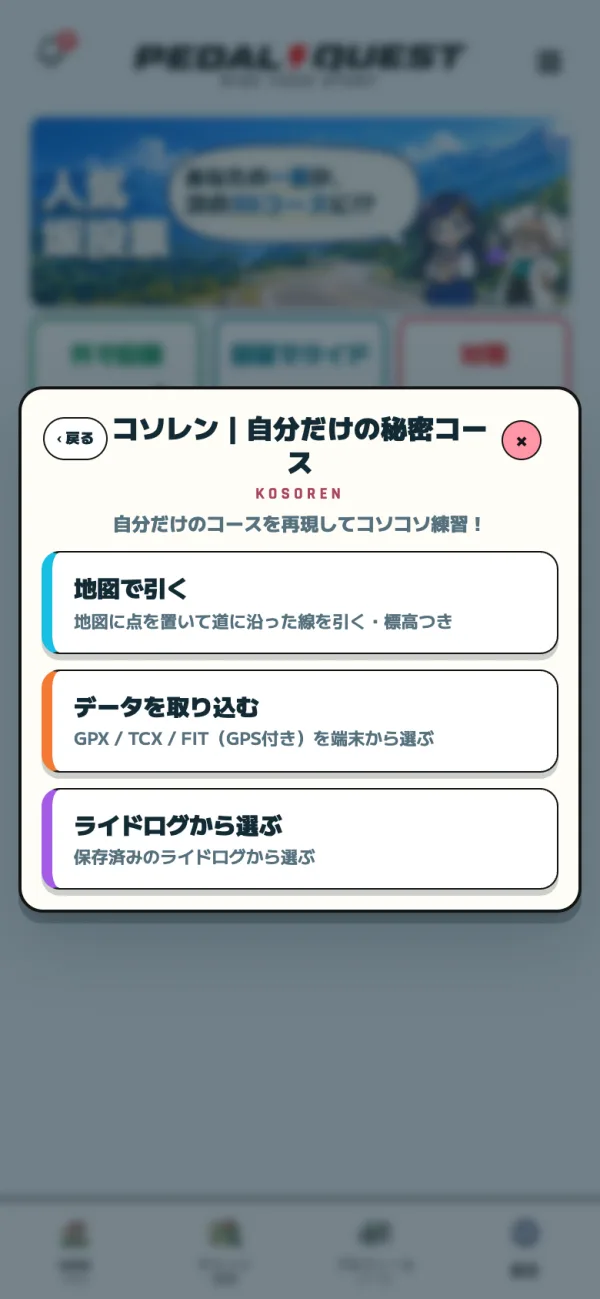
| 作り方 | 中身 |
|---|---|
| 地図で引く | 地図に点を置き、道に沿った線を引く。標高も付く。点は12個まで、長さは200kmまで |
| データを取り込む | GPX・TCX・FIT(GPS 付き)のファイルを端末から選ぶ |
| ライドログから選ぶ | 保存済みのライドから選ぶ |
- 走る区間は、スタート・ゴール・全区間から決められます。
- 走り始める画面は、3Dワールドか地図から選べます。
- ゴースト ON は過去の自分と競争、OFF は一人で走ります。
注意
位置の入っていないファイルは「この記録は読めなかった」と出ます。外で走った記録など、GPS の付いたファイルを選びます。
48
PEDAL QUEST 徹底攻略ガイドCHAPTER 04 部屋でライド
#うまく動かない時
3Dが出ない・重い時は、部屋でライドの一覧の下にある3D再読込と端末診断を使います。
| 困っている事 | すること |
|---|---|
| 3Dが出ない・「コースの読込に失敗しました」と出る | 一覧の下の3D再読込を押し、もう一度コースを選ぶ |
| 画面が重い・カクつく | 端末診断→診断を開始→おすすめ設定を確認→この設定を適用 |
| 漕いでも進まない | パワーの出るセンサーがつながっているか、▲ のメニューのセンサーで確かめる |
| 競輪チャレンジが始まらない(「PWR接続が必要です」) | パワーメーターかスマートローラーをつなぐ |
| アプリが途中で閉じた | 次に開いた時に続きから再開か保存して終了を選ぶ |
- 端末診断の描画の設定は、標準・軽量・安全モードの3つです。適用前の設定に戻すでいつでも戻せます。
- 安全モードでは3Dの景色とゴーストを描きません。コースの数値・記録・対戦の計算はそのまま続きます。
- 端末診断はライド中には使えません。ライドを終えてから開きます。
- iPhone・iPad では、3Dのコースを走った後、次のコースの前に画面を読み込み直します。iOS
画質と省電力の設定は画質・省電力、つながらない時はセンサーがつながらない時、記録が消えた時は困ったときへ。
49