
PEDAL QUEST 徹底攻略ガイドCHAPTER 12 設定と連携
CHAPTER 12
設定と連携
設定の画面の構成、表示や音の切り替え、外部への記録の送信、ファイルの取り込み、ウィジェットをまとめます。


ペダル博士
ペダル博士じゃ。この章では、設定の画面にある項目を順に見ていくのじゃ。
表示と音、室内と外の設定、画質、記録の送り先、ヘルスケア、ウィジェットまでじゃな。
159
PEDAL QUEST 徹底攻略ガイドCHAPTER 12 設定と連携
#設定の開き方とタブ
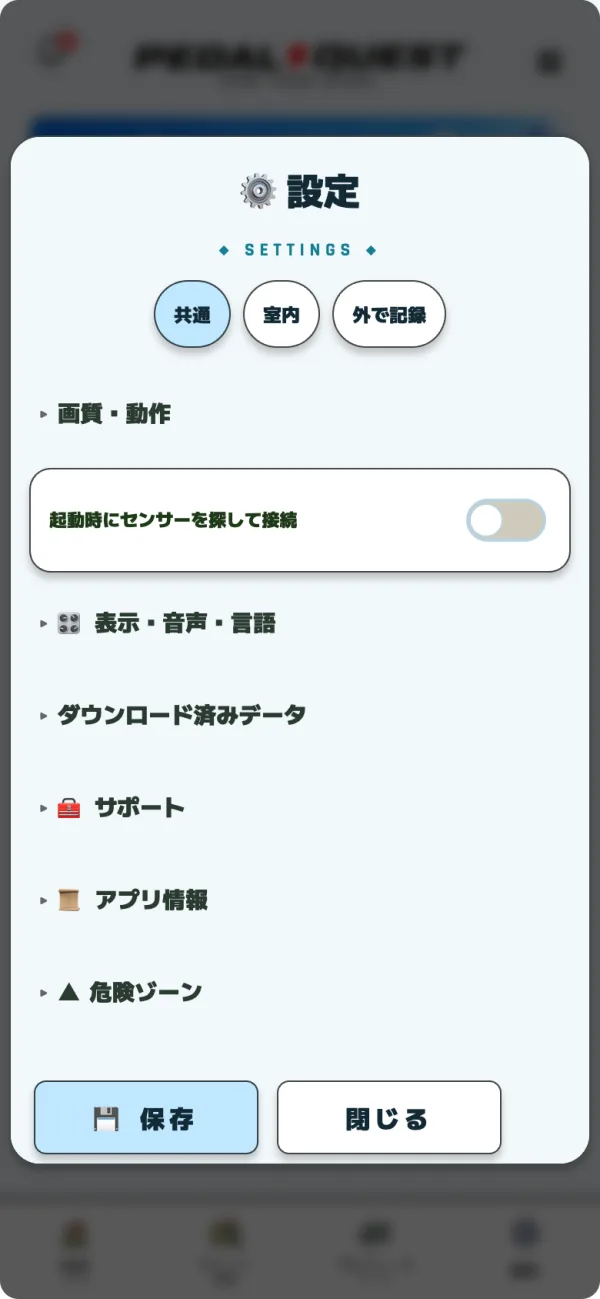
設定は画面下のタブの設定から開きます。中は共通・室内・外で記録の3つのタブに分かれています。
画面下のタブの設定を押す。上のタブで共通・室内・外で記録を切り替える。
画質・動作を押すと、画質と電池の項目が開く。
表示・音声・言語を押すと、文字・見た目・音の項目が開く。
サポートを押すと、問い合わせ・アプリロック・招待コードなどが開く。
FreeiOSAndroidWeb
 1234
1234共通タブの見出しは、上から次の順に並びます。見出しを押すと畳んだ中身が開きます。
| 見出し | 中身 | この章の節 |
|---|---|---|
| 画質・動作 | 端末診断・地図の動き・省電力モード | 画質・省電力 |
| センサー | 起動時にセンサーを探して接続 | 画質・省電力 |
| 表示・音声・言語 | 文字サイズ・見た目・音・演出・読み上げ | 表示・音と演出 |
| ダウンロード済みデータ | あとから入れた素材の一覧と削除 | 画質・省電力 |
| サポート | 問い合わせ・アプリロック・記録の送り先・配信用オーバーレイ・招待コード | アプリロック・送り先・オーバーレイ |
| アプリ情報 | 規約・バージョン・診断ログ | 困ったとき |
| 危険ゾーン | データのリセット・アカウントの削除 | 困ったとき |
- 設定を開くと、毎回共通タブから始まります。
- どの項目も、変えた時点で保存されます。下の保存と閉じるは、どちらも設定を閉じます。
- 友だち検索に出る・ブロックした人・お知らせメール・記録の送り先・アカウントを削除するの行は、ログインしている時だけ出ます。
146
PEDAL QUEST 徹底攻略ガイドCHAPTER 12 設定と連携
#文字の大きさ・見た目・表示モード・言語
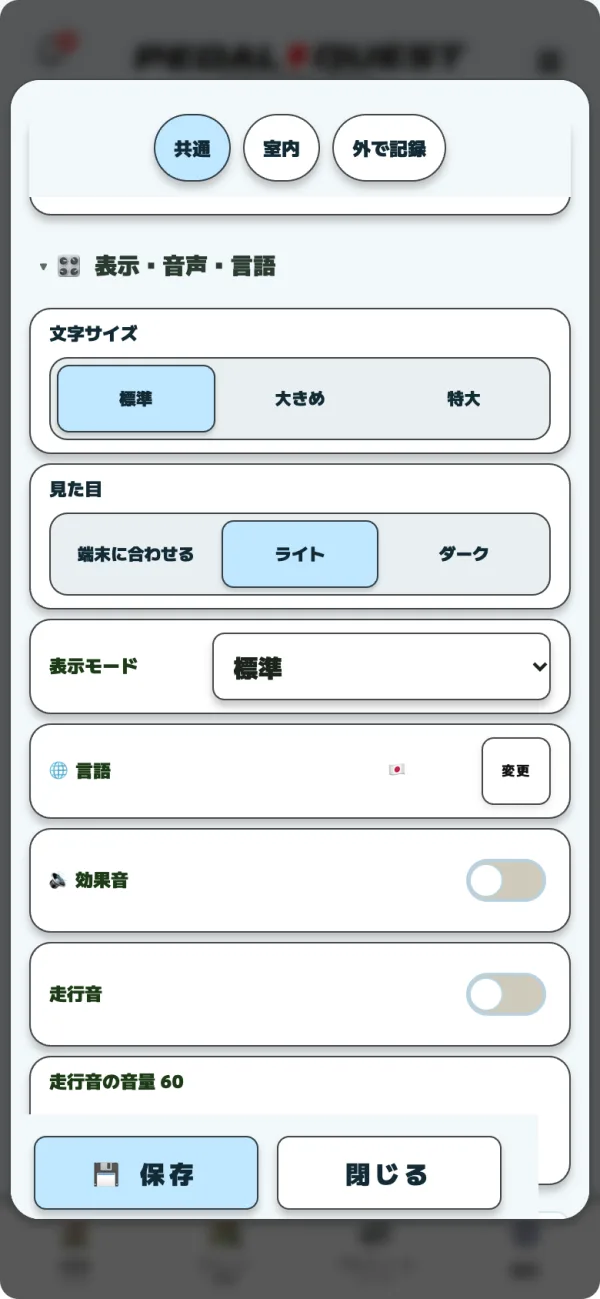
文字の大きさ、ライトとダーク、数字の名前の出し方、言語は表示・音声・言語の中で変えます。
文字サイズで標準・大きめ・特大を選ぶ。
見た目で端末に合わせる・ライト・ダークを選ぶ。
表示モードで標準・やさしい・詳しくを選ぶ。
言語を変える時は言語の変更を押し、一覧から選ぶ。
 1234
1234| 項目 | 選べる物 | 既定 |
|---|---|---|
| 文字サイズ | 標準(100%)・大きめ(115%)・特大(130%) | 標準 |
| 見た目 | 端末に合わせる・ライト・ダーク | ライト |
| 表示モード | 標準・やさしい・詳しく | 標準 |
| 言語 | 44の言語 | 最初に選んだ言語 |
- 端末に合わせるを選ぶと、端末のライトとダークの切り替えに付いていきます。
- やさしいでは、走行中の数字の名前が日常の言い方になります。パワーは「がんばり」、ケイデンスは「ペダル回転」、勾配は「坂のきつさ」です。
147
PEDAL QUEST 徹底攻略ガイドCHAPTER 12 設定と連携
文字の大きさ・見た目・表示モード・言語(つづき)
#レジェンド画面・ボイスモード・盲目モード
画面を見やすくする切り替えが3つあります。どれも表示・音声・言語の下のほうにあります。
| 項目 | オンにすると |
|---|---|
| ボイスモード | 走行中に30秒ごとに数字を読み上げる。すぐ下に読み上げる項目が並ぶ |
| 盲目モード | 読み上げに合わせた画面になる。ワークアウトとタイムトライアルを1画面ずつ順に選ぶ |
| レジェンド画面 | 文字が大きい画面に切り替わる。機能は標準の画面と同じ |
- ボイスモードで読む項目はパワー・心拍・速度・距離・時短読み上げから選びます。最初はパワーと心拍がオンです。
- ボイスモードの項目は、切り替えるたびに今の状態を声で返します。画面を見なくても設定できます。
- レジェンド画面から戻る時は、レジェンド画面の設定から標準に戻すを選びます。
メモ
世界記録タブの「レジェンド」の板とは別の物です。板の説明は対戦と世界記録にあります。
148
PEDAL QUEST 徹底攻略ガイドCHAPTER 12 設定と連携
#音と演出
効果音・走行音・通知音・達成した時の演出は表示・音声・言語の中で切り替えます。
| 項目 | 内容 | 既定 |
|---|---|---|
| 効果音 | アプリの効果音のオン・オフ | オン |
| 走行音 | 部屋でライドの道の音・風・踏む音 | オフ |
| 走行音の音量 | 0〜100 | 60 |
| 踏む音 | A 標準・B 重い・D チェーン | A 標準 |
| BGM音量 | 0にすると消音 | 40% |
| 火花の形 | ボクセル・丸・雪・星・稲妻 | ボクセル |
音の意味・個別設定
- 方向案内のピコピコ音は曲がり角、2音はグループの連絡、3音は緊急の連絡です。
- アプリを開いている時の通知音で、チャット・グループ招待と緊急通知の音を選べます。試し聞きで確かめられます。
- 走行中に鳴る音も、ここで1つずつオン・オフできます。
メモ
ここで変わるのはアプリを開いている時の音だけです。端末の通知音と、通知を受け取るかどうかは端末の設定で変えます。
達成した時の演出
- ドーパミンモードをオフにすると、達成した時の演出が軽い光だけになります。
- 祝いの音と祝いの振動は、別々にオフにできます。
- 横画面のおすすめをオンに戻すと、横向きをすすめる案内がまた出ます。
- ライドシネマに残すは、グループライドの走りを仲間のライドシネマに残すかの初めの値です。部屋ごとに変えられます。
149
PEDAL QUEST 徹底攻略ガイドCHAPTER 12 設定と連携
#室内の設定
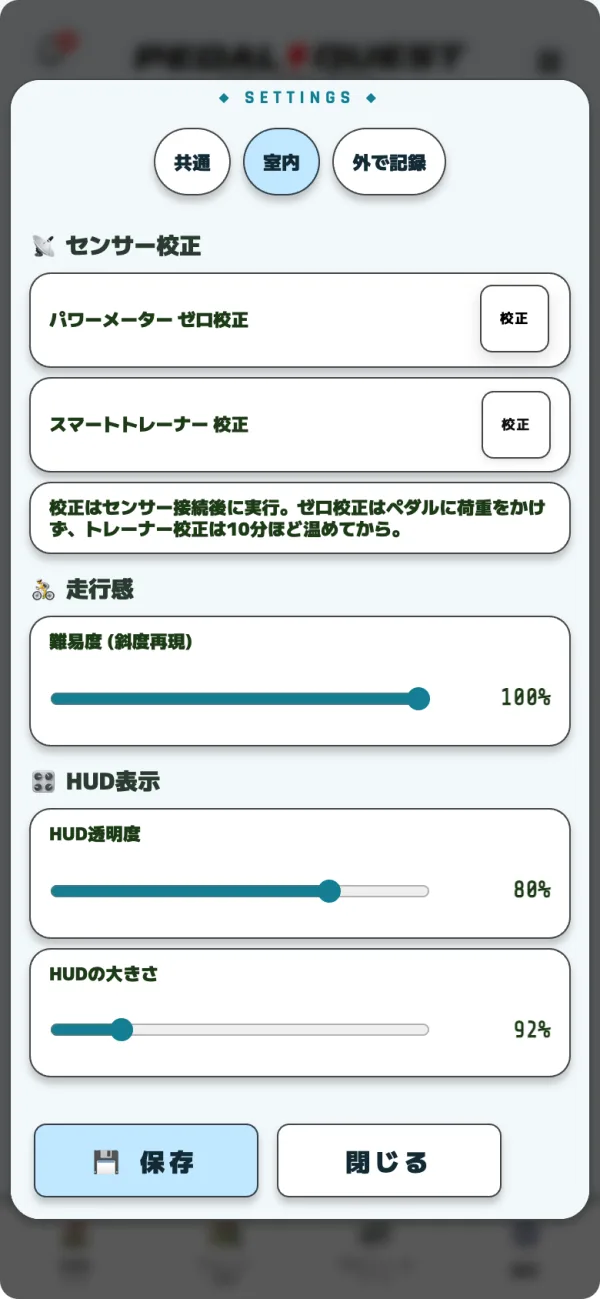
室内タブには、センサーの校正、坂の重さ、走行画面の数字の見え方があります。
センサーをつないだ後、パワーメーター ゼロ校正かスマートトレーナー 校正の校正を押す。
難易度 (斜度再現)のつまみで、坂の重さを変える。
HUD透明度とHUDの大きさで、走行中の数字の見え方を変える。
FreeiOSAndroidWeb
 123
123| 項目 | 範囲 | 既定 |
|---|---|---|
| 難易度 (斜度再現) | 0〜100%(10%刻み) | 100% |
| HUD透明度 | 20〜100% | 80% |
| HUDの大きさ | 82〜140% | 92% |
注意
校正はセンサーがつながっていないとできません。ゼロ校正はペダルに体重をかけずに行います。トレーナーの校正は、10分ほど走って温めてからにします。
150
PEDAL QUEST 徹底攻略ガイドCHAPTER 12 設定と連携
#外で記録の設定
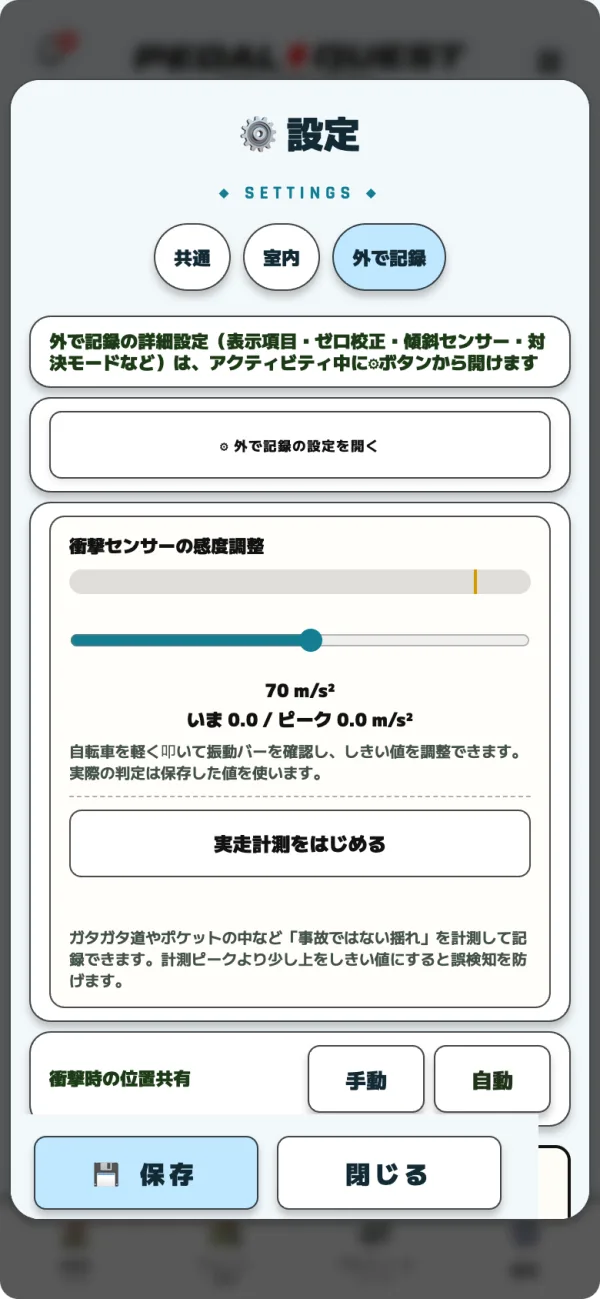
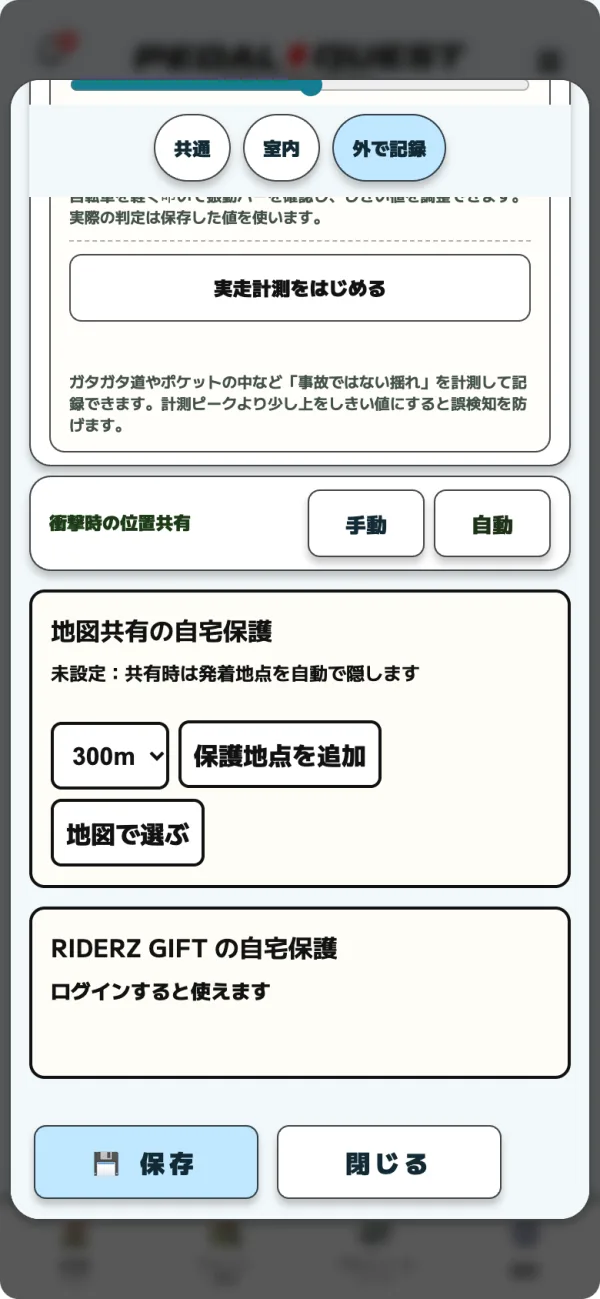
外で記録タブには、衝撃センサーの感度と、共有する地図で自宅を隠す設定があります。記録中の画面の設定は、記録を始めてから開きます。
外で記録の設定を開くを押すと、表示項目・ゼロ校正・傾斜センサーなどの設定が開く。記録中だけ開ける。
衝撃センサーの感度調整のつまみで、衝撃とみなす強さを決める。
衝撃時の位置共有で手動か自動を選ぶ。
FreeiOSAndroid
 123
123- 記録を始めていない時に①を押すと「外で記録を開始すると設定できます」と出ます。
- 衝撃のしきい値は 15〜120 m/s² で、既定は 70 です。自転車を軽く叩くと、振動のバーで揺れの大きさを確かめられます。
- 実走計測をはじめるで、荒れた道など事故ではない揺れの大きさを測れます。測った最大より少し上をしきい値にすると、誤って検知しにくくなります。
走行中の画面の設定は走行中の設定、衝撃を検知した時の動きは安全とプライバシーにあります。
地図共有の自宅保護
外で記録タブの下の地図共有の自宅保護で、隠す範囲を選ぶ。保護地点を追加で今いる場所を、地図で選ぶで地図の場所を登録する。
 1
1| 項目 | 内容 |
|---|---|
| 隠す範囲 | 100m・300m・500m(既定は300m) |
| 保護地点 | 5件まで |
| 何も登録していない時 | 共有の時に、そのライドの出発と到着の地点を自動で隠す |
- 保護地点に付けた名前は、この端末にだけ残ります。
- すぐ下のRIDERZ GIFT の自宅保護はログインすると使えます(RIDERZ GIFT)。
151
PEDAL QUEST 徹底攻略ガイドCHAPTER 12 設定と連携
#画質・省電力
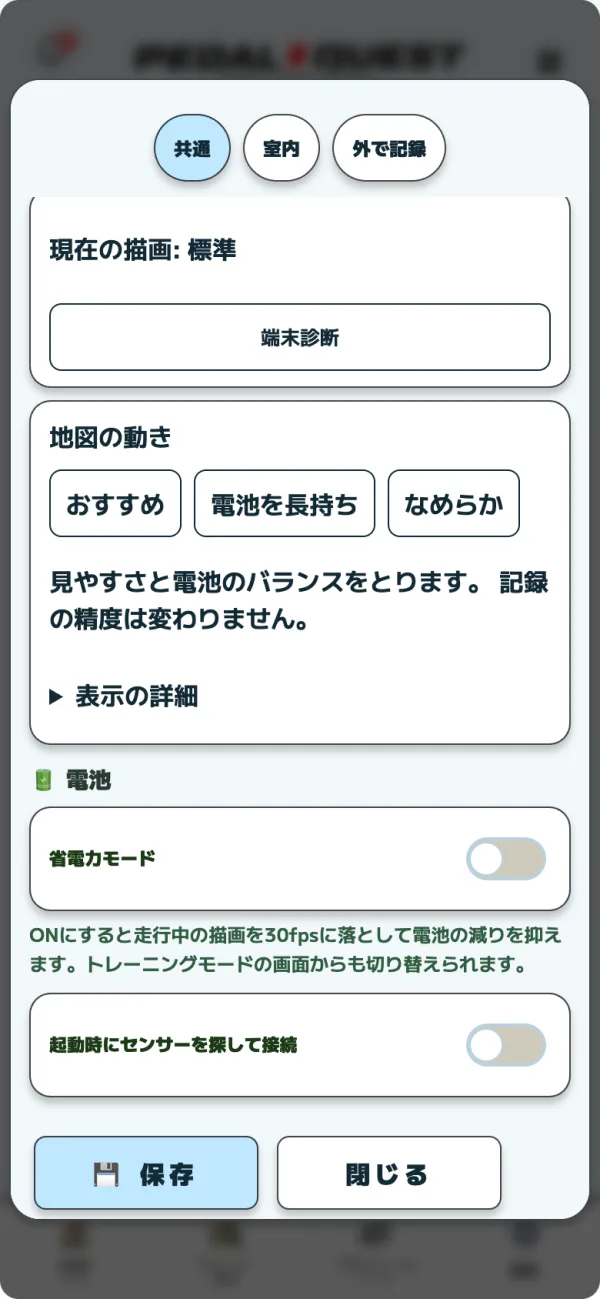
描画の重さと電池の減りは画質・動作で調整します。走りの記録の精度は、ここを変えても変わりません。
端末診断を押し、診断を開始を押す。終わったらおすすめ設定を確認からこの設定を適用を押す。
地図の動きでおすすめ・電池を長持ち・なめらかを選ぶ。
電池を持たせたい時は省電力モードをオンにする。
FreeiOSAndroidWeb
 123
123| 端末診断の描画設定 | 中身 |
|---|---|
| 標準 | 通常の3D。省電力はオフ |
| 軽量 | 3Dを自動で軽くする。省電力はオン |
| 安全モード | 3Dとゴーストを描かず、トレーニングの画面でコースを走る。コースの数字と記録はそのまま |
- 省電力モードをオンにすると、走行中の描画が30fpsになります。トレーニングモードの画面からも切り替えられます。
- 端末診断の結果はこの端末にだけ保存します。適用前の設定に戻すで元に戻せます。
- 端末診断はライド中には使えません。ライドを終えてから行います。
- 地図の動きの表示の詳細で、地図と計器の更新の回数を個別に選べます。
起動時のセンサー接続とダウンロード済みデータ
- 起動時にセンサーを探して接続:アプリで使う項目です。オンにすると、開いた時から愛車と登録済みの機器を探します。既定のオフでは、ライドを選んだ時に探します(自動でつながる)。
- ダウンロード済みデータ:アプリ本体の外から入れた素材を、名前と容量で並べます。消す時は確認が1回出ます。
重い・容量が足りない時の対処は困ったときにまとめています。
152
PEDAL QUEST 徹底攻略ガイドCHAPTER 12 設定と連携
#アプリロック
アプリを開く時に暗証番号を聞くようにできます。チャットや記録を人に見られたくない時に使います。
設定のサポートを開き、アプリロック(暗証番号)の設定を押す。
オンにするを押し、4桁か6桁を選ぶ。
新しい暗証番号を入れ、もう一度入れて確かめる。
- オンの間は、アプリを開いた時と、ほかのアプリから戻った時に暗証番号を聞きます。
- 暗証番号はサーバーへ送らず、この端末の中にだけ保存します。
- 5回続けて間違えると30秒待ちます。さらに間違えると待ち時間が延び、最長5分です。
- 顔や指紋での解除はありません。番号を変える時は暗証番号を変更する、やめる時はオフにするを押します。
注意
暗証番号を忘れた時に解除する手段は、アプリの中にありません。控えを残してから設定してください。
153
PEDAL QUEST 徹底攻略ガイドCHAPTER 12 設定と連携
#記録の送り先サービスへ送る
走った記録を、外部の記録の送り先サービスへ送れます。連携の行はサポートの中にあり、ログインしている時だけ出ます。
ログインした状態で設定のサポートを開く。
記録の送り先サービスの連携の行で、連携のボタンを押す。開いた認可の画面で許可する。
自動で送る時は完走後に自動アップロードをオンにする。
1本ずつ送る時は、リザルトの送信のボタンを押す。
| 項目 | 内容 |
|---|---|
| 自動アップロード | 既定はオフ。オンにすると、保存したライドを完走の後に送る |
| 外のライド | 自宅付近を伏せたファイルで送る |
| 部屋のライド | 道の座標を持つコース(コソレンなど)は地図つき、それ以外は位置を含まないファイルで送る |
| 送った記録 | 「送信済み」の札が付く |
- 別のアカウントに変える時は、先に連携を解除を押します。解除すると自動アップロードも止まります。
- 連携しなくても、リザルトかアクティビティの書き出しで TCX を保存し、自分で送れます。
メモ
ボタンには送り先のサービスの名前が出ます。ボタンの位置は上の手順のとおりです。
154
PEDAL QUEST 徹底攻略ガイドCHAPTER 12 設定と連携
#書き出す・取り込む
記録はファイルに書き出したり、ほかで作った記録ファイルを取り込んだりできます。入口はアクティビティの画面です。
| したいこと | 押す所 |
|---|---|
| 記録ファイルを取り込む | アクティビティの+ → ライドログを追加 |
| 1本を書き出す | リザルトかアクティビティの書き出し |
| 何本かまとめて書き出す | アクティビティのまとめて書き出す |
- 取り込めるのは GPX・TCX・FIT と、それを GZ で縮めた物、ZIP です。
- 位置のある記録は GPX、そのほかは TCX と CSV で書き出せます。書き出しは無料です。
- 取り込んだ記録は、ランキング・公式記録・報酬の対象になりません。
- サイクルコンピューターとの自動の連携はありません。ファイルを手で取り込みます。
手順の続きは取り込みと書き出しにあります。
155
PEDAL QUEST 徹底攻略ガイドCHAPTER 12 設定と連携
#ヘルスケア
iPhone のアプリは、ヘルスケアと記録をやり取りします。許可は最初に出る画面で選びます。iOS
| 向き | 中身 |
|---|---|
| 読む | 睡眠・安静時心拍・日常の歩数(連携をオンにした時だけ) |
| 書く | 外で記録したライド・ラン・ウォークを、記録を終えた時にワークアウトとして書く |
- Apple Watch で測った時は、時計の側がヘルスケアに書きます。
- 許可は、端末の 設定 → プライバシーとセキュリティ → ヘルスケア でいつでも変えられます。
- 許可しなくても、ライドと記録はそのまま使えます。
睡眠や安静時心拍を見る場所はウェルネスにあります。
156
PEDAL QUEST 徹底攻略ガイドCHAPTER 12 設定と連携
#ウィジェット
ホーム画面に QUEST BOARD というウィジェットを置けます。置き方は端末のホーム画面の編集で行い、アプリの中に入口はありません。iOSAndroid
iPhone・iPad は、ホーム画面の編集からウィジェットを追加し、PEDAL QUEST を選ぶ。
置いた後に長押しし、ウィジェットを編集で項目を選ぶ(iOS 17以降)。
Android は、ホーム画面を長押ししてウィジェットから PEDAL QUEST を追加する。置く時の設定で項目を選ぶ。
- 表示する項目・順番・押した時の行き先を、ウィジェットごとに選べます。
- ロック画面用は今週の距離を出します。Android では対応する端末だけです。
- 記録の保存が終わった後に更新します。まだ無い値は「--」と出ます。
コツ
OS の更新の都合で、走り終えてから反映まで少し遅れることがあります。
157
PEDAL QUEST 徹底攻略ガイドCHAPTER 12 設定と連携
#配信用オーバーレイ
ライドを配信する時に、走りの数字を配信の画面に重ねられます。パソコンのブラウザで使う物です。Web
設定のサポートを開き、配信用オーバーレイの開くを押す。小さな別の窓が開く。
その窓を、配信ソフトにブラウザの画面として取り込む。
同じブラウザで部屋でライドを走ると、窓の数字が動く。
- 出る数字は速度・パワー・心拍・ケイデンス・勾配・距離・獲得標高・経過時間・コース名です。
- 数字は端末の中だけで受け渡し、0.5秒に1回まで更新します。
注意
「ポップアップがブロックされました」と出た時は、ブラウザでこのサイトのポップアップを許可してから押し直します。
158