
PEDAL QUEST 徹底攻略ガイドCHAPTER 06 外で記録
CHAPTER 06
外で記録
スマホをサイコンにして外のライド・ウォーク・ランを記録する手順と、走行中の画面・ナビ・仲間と走る機能をまとめます。

イロハ
外で記録は、スマホを自転車の計器(サイコン)にして、速度・距離・坂を残す機能よ。
ライドのほかにウォークとランも記録できるわ。仲間と地図で位置を見せ合いながら走ることもできるわ。
記録を始めるのはアプリから。Web 版で押した時の案内も、この章で見せるわね。
86
PEDAL QUEST 徹底攻略ガイドCHAPTER 06 外で記録
#開いて種目を選ぶ
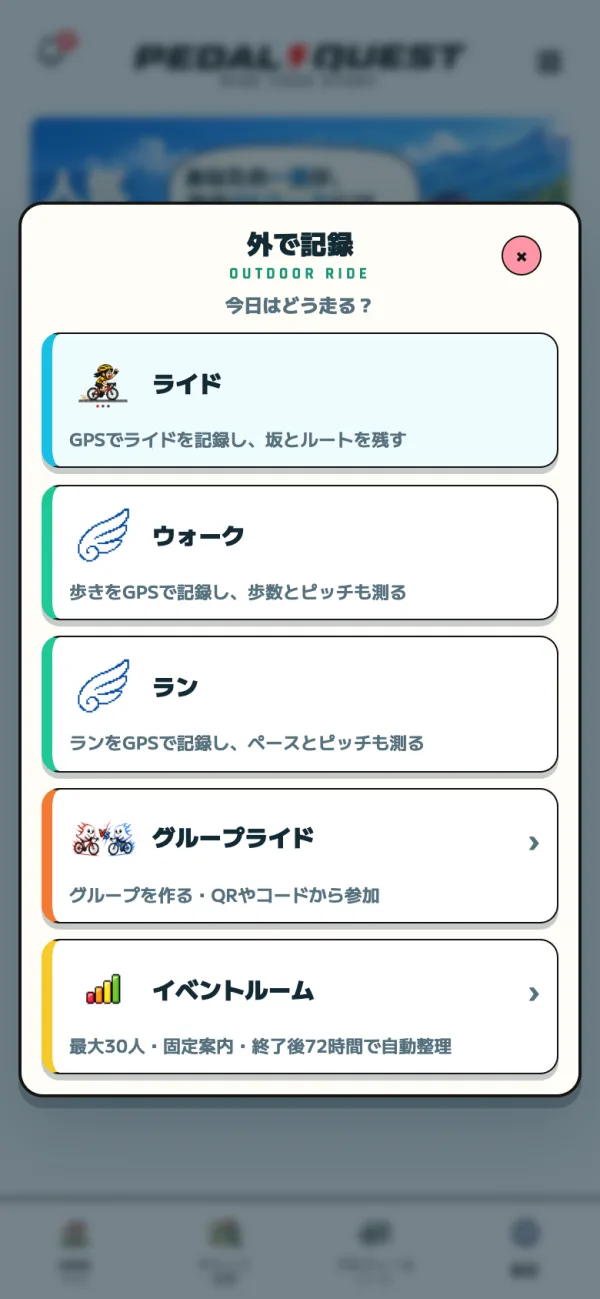
ホームの外で記録から、走り方を選びます。Free iOSAndroid
 22234
22234- 愛車を2台以上登録していると、ライドの後に今日の愛車が出ます。走る愛車を選びます。1台以下なら聞かれません。
- ウォーク・ランの記録には愛車を付けません。
- 部屋でライドの最中は始められず「室内ライドを終了してから外で記録してください。」と出ます。
外で記録は無料で使えます。愛車とセンサーの登録は愛車を登録するを見てください。
66
PEDAL QUEST 徹底攻略ガイドCHAPTER 06 外で記録
開いて種目を選ぶ(つづき)
#Web 版で押した時
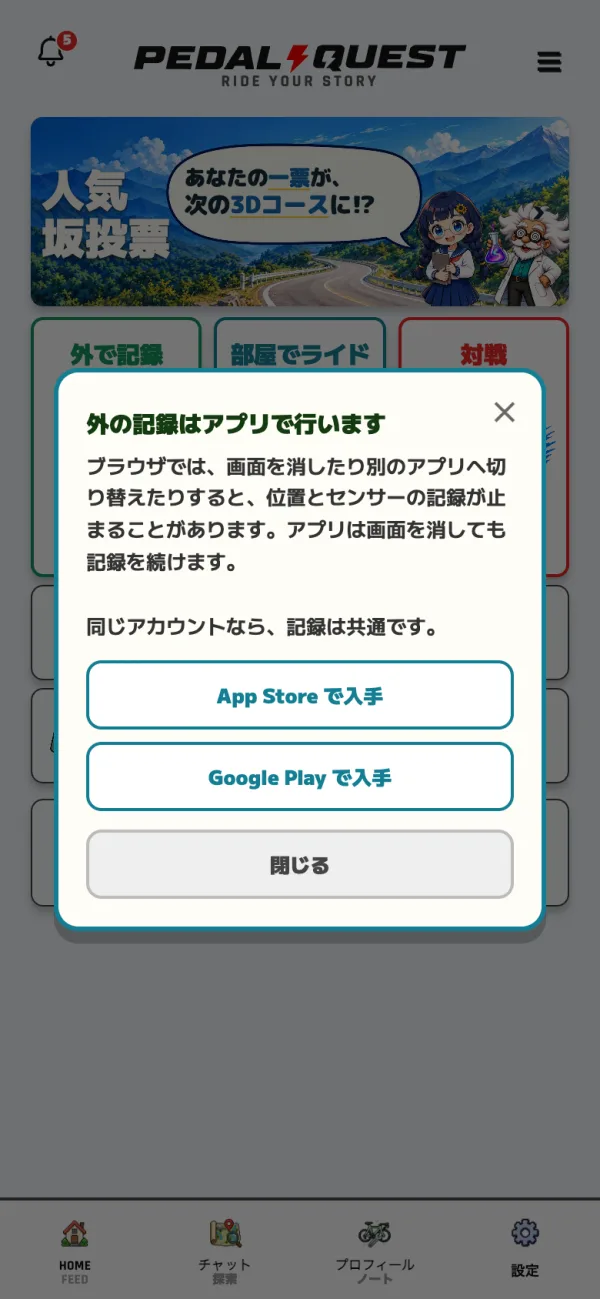
Web 版(ブラウザ)では、新しい外の記録は始まりません。種目を押すと、アプリの入手を案内する画面が出ます。Web
種目を押すと外の記録はアプリで行いますが出る。
端末に合うストアのボタンを押してアプリを入れる。やめる時は閉じる。
- ブラウザは、画面を消したり別のアプリへ切り替えたりすると、位置とセンサーの記録が止まることがあります。
- iPhone・iPad では App Store、Android では Google Play のボタンが1つ出ます。パソコンなど見分けられない端末では両方出ます。
- 同じアカウントでログインすれば、記録はアプリと共通です。
メモ
途中で止まった記録の続き(途中で止まった時)は、Web 版でも開けます。案内で止まるのは新しく始める時だけです。
67
PEDAL QUEST 徹底攻略ガイドCHAPTER 06 外で記録
#走り出す前
記録画面が開いたら、GPS をつかむのを待ち、センサーをつないでからスタートします。
記録画面の上に「GPSを探しています…」と出る。速度の枠に GPS の強さが5段のバーで出る。
下のメニューを開き、センサーを押す。
つなぐ種類を押す(パワー・心拍・ケイデンス・スピード・フットポッド)。一覧に出ない時は一覧に出ない機器を探す。
スタートを押す。初めての時は「安全に走るために」が出るので、読んでから安全事項を確認して開始を押す。
- 愛車に登録したセンサーには、記録画面を開いた時に自動でつなぎ直します。
- パワーメーターが無い時は、速度と勾配から推定したパワーを出します。愛車の車種・重さ・タイヤの設定で基準が変わります。
注意
位置情報を許可しないと記録できません。iPhone は位置情報を「常に許可」と「正確な位置情報」にします。そうでない時は「画面ロック中は記録が途切れる場合があります」と出ます。
Android は、正確な位置情報・位置情報サービス・通知・バックグラウンド実行の設定を確かめます。センサーのつなぎ方の詳細は外で記録の前にあります。
68
PEDAL QUEST 徹底攻略ガイドCHAPTER 06 外で記録
#スタート・一時停止・ラップ・終了
走り出すと、下のボタンは3つだけになります。ほかの操作はメニューの中に畳まれます。
| ボタン | 働き |
|---|---|
| ラップ | 区間を区切る。画面には直近5本が出る |
| 一時停止/再開 | 記録を止める・続ける |
| ライド終了 | 終える確認を出す(ウォークはウォーク終了、ランはラン終了) |
- メニューには設定・センサー・ナビ・集中表示・表示項目・ライブミートが入っています。走り出すと自動で畳み、開いても8秒触らないと畳みます。
- 終える確認の画面では保存して終了・保存しないで終了・ライドに戻るから選びます。確認を見ている間は計測を止めています。
- 走行中に下のタブで HOME などへ移っても、記録は続きます。上に「記録中」とライドに戻るの帯が出ます。
注意
保存しないで終了は、もう一度の確認なしで記録を捨てます。
止まると自動で一時停止し、走り出すと自動で再開します。この働きに入切の設定はありません。
自動と手動の一時停止の違い
- 自転車を押して歩くなど速度が出ない時も、止まった所から40m動くと再開します。
- ウォーク・ランは時速0.8km未満で止まった扱いです。歩数が増えていれば動いている扱いです。
- 手で一時停止を押した時は、GPS の速度では再開しません。自転車でセンサーがつながっていれば、ペダルの動きで再開します。
- センサーが無い時は「一時停止中です。走り出す時は再開を押してください」と知らせます。再開を押します。
69
PEDAL QUEST 徹底攻略ガイドCHAPTER 06 外で記録
#走行中の画面
記録画面には、数字の並べ方が違う4つの面があります。上のピルを押すか、計器の上を左右にスワイプして切り替えます。
| 面 | 主に出る物(自転車の初めの並び) |
|---|---|
| クラシック | スピード(大)・走行時間・距離・心拍・パワー・ウルトラ省電力・直近5分の強度 |
| トレーニング | パワーとスピード(大)・ラップタイム・インターバル・心拍ゾーン・ケイデンス・勾配など |
| バランス | ルート案内・地図・スピード(大)など |
| ナビ優先 | ルート案内・地図・標高グラフ・数値8枚・ナビ操作 |
- 地図・ボタン・勾配のカードの上からスワイプしても面は変わりません。計器の空いた所から指を動かします。
- 計器だけにしたい時はメニュー→集中表示にする。上の帯・ピル・メニュー・下のタブが隠れます。
- グループライド中は、右端のナビ優先のピルがライブミートに替わります。
70
PEDAL QUEST 徹底攻略ガイドCHAPTER 06 外で記録
走行中の画面(つづき)
#面に出す数字を組む
いま見ている面のカードを、足したり並べ替えたりできます。自転車とウォーク・ランは別々に覚えます。
変えたい面を開いてから、メニュー→表示項目を押す。
1行の枚数を2・3・4から選ぶ。
「いま置いているもの」で上へ・下へ・外す・大きくを押して整える。
追加するから置きたいカードを選ぶ。元に戻す時ははじめの並びに戻す。
- 画面のカードを長押しすると揺れ始めます。そのままドラッグで動かし、×で外し、完了で終えます。
- 前提のあるカードには「パワー計があると出ます」「コースを選ぶと出ます」などの注記が付きます。
置けるカードの例
速度・距離・時間・パワー・心拍・勾配などの数値のほか、地図・標高グラフ・心拍ゾーンなどの部品を置けます。
- 日没は日没の時刻と残りを出します。位置から計算するだけで、通信はしません。
- 糖質(推定)のカードを押すと補給を記録します。前の補給から400kJごとに知らせます。
- ギア(推定)は速度とケイデンスから出します。設定のギア構成で歯数を入れると「50×17」のように出ます。
71
PEDAL QUEST 徹底攻略ガイドCHAPTER 06 外で記録
走行中の画面(つづき)
#走行中の設定
メニュー→設定で、記録画面の設定を開きます。「表示」「ナビ」「安全」の3つに分かれています。
| まとまり | 主な行 |
|---|---|
| 表示 | 表示項目・言語・坂の残り・ギア構成・走行中のセグメントなど |
| ナビ(開いて使う) | ナビ音・ナビ振動・ナビ振動のタイミング・ナビ音声・ナビ通知音のテーマ |
| 安全 | 屋外セーフモード・傾斜センサー・衝撃センサーの感度調整 |
- 行を長押しすると、その行の説明が出ます。
- 屋外セーフモードは、大きなボタンだけの画面にします。設定・センサー・ナビは「補助操作」から開きます。
- 傾斜センサーは初めは OFF です。ON にするとスマホの傾きから勾配を出します。平らな所で勾配のカードを押してゼロに合わせます。
コツ
手袋をはめた日や雨の日は屋外セーフモードが押しやすくなります。
下のタブの設定にも「外で記録」のタブがあります(外で記録の設定)。
72
PEDAL QUEST 徹底攻略ガイドCHAPTER 06 外で記録
#ナビ
行き先を検索するか、GPX のコースを読み込んで、曲がり角を知らせながら走れます。検索と経路の計算は電波がある時だけです。
メニュー→ナビを押すと、全画面の地図になる。
地図の虫眼鏡のボタン(ナビメニュー)を押す。
「行き先(住所・施設名)」を入れて検索を押す。コンビニ・駅・カフェ・公園・トイレからも選べる。
候補を選びここへ行くを押す。地図の長押しでも行き先にできる。
GPX で走る時はナビコースを読み込む(GPX)を押してファイルを選ぶ。
計器へ戻る時は計器へ、コースをやめる時はコースを解除。
- 検索と経路の計算には、地図サービスへ現在地と行き先を送ります。
- 曲がり角は残り200m・100m・50m・20mの段で知らせます。音声は200mと50mで話します。
- コースから外れると「コースから外れています」と出ます。ナビ操作の部品の再検索で経路を引き直せます。
- 電波が無い所では、一度見た地図を出します。地図が無い所は「オフライン表示(コース線のみ)」になります。
注意
時速8kmを超えて動いている間は、ナビメニューを開けません。「走行中は使えません(停車してからどうぞ)」と出ます。止まってから操作します。
コツ
山の中は電波が弱い所があります。出発前に行き先か GPX を決めておきます。
73
PEDAL QUEST 徹底攻略ガイドCHAPTER 06 外で記録
ナビ(つづき)
#坂の残り・走行中のセグメント
登りに入ると、画面の上に坂の帯が出ます。保存したセグメントに近づくと、ベストとの差が出ます。
- 坂の帯は、獲得25m以上・平均3%以上の登りで、残りの距離・獲得標高・平均勾配と前方の勾配を出します。
- ナビで走っている時は、2km手前から次の坂までの距離を出します。
- ナビが無い時は、保存してある坂の入口あたりで、位置と向きが合うと出ます。
- 坂の帯は初めから ON です。要らない時は設定の坂の残りを押して OFF にします。
- 走行中のセグメントは、保存したセグメントに近づくと自動で始まります。ベスト(止まった時間も含む)との差と残りを出します。
- 走行中のセグメントは試験提供で、全員が使えます。切る時は設定の走行中のセグメントを押します。
セグメントの作り方と記録はセグメントにあります。坂の帯とセグメントは同じ場所を使い、セグメントが出ている間は坂の帯が譲ります。
74
PEDAL QUEST 徹底攻略ガイドCHAPTER 06 外で記録
ナビ(つづき)
#インターバル
外でもインターバルを組んで走れます。自転車の時だけで、ウォーク・ランには出ません。
トレーニングの面を開き、インターバルのカードのインターバルを組むを押す。
組み方をくりかえし・メニューから・自作の一本から選ぶ。
くりかえしでは、ウォームアップ・がんばる・休む・本数・クールダウンを候補から選ぶ。
この内容で決定を押す。スタートするとインターバルが始まる。
走行中は次の区間へ・やめる・組み直すが使える。
- くりかえしの初めの値は、ウォームアップ10分・がんばる5分(しきい値)・休む5分・4本・クールダウン5分です。
- がんばる時間は15秒〜20分、休む時間は15秒〜10分、本数は30本までです。
- FTP を入れていないと、目標はワットでなく%で出ます。
- 自作の一本は、部屋のワークアウトで作った一本です(自分で組む)。
75
PEDAL QUEST 徹底攻略ガイドCHAPTER 06 外で記録
ナビ(つづき)
#ウルトラ省電力
長い距離の日は、画面の描き替えを止めて電池を持たせます。記録は止まりません。
クラシックの面のウルトラ省電力のカードを押す。
説明を読んでウルトラで開始を押す。やめる時はやめる。
省電力の画面では、表示項目で出す項目を選べる。地図を見るで地図を一時的に出せる。
通常の画面へ戻す時は、右上の通常表示へを押し続ける(約0.8秒)。
- 止めるのは3D・地図・グラフ・計器の描き替えです。GPS・時間・距離・つながったセンサー・音声案内・位置共有は記録を続けます。
- GPS の更新の目安は1秒(初め)・3秒・5秒から選べます。
- 自動で省電力に入ることはありません。押した時だけ入ります。
- 省電力の間は言語を切り替えられません。先に通常の画面へ戻します。
76
PEDAL QUEST 徹底攻略ガイドCHAPTER 06 外で記録
#記録のしくみ
記録画面は、開いている間は点いたままです。ウルトラ省電力に入ると、アプリでは端末の自動ロックの設定に従って画面が消えます。
| 端末 | 画面を消した時 |
|---|---|
| iOS | GPS とセンサーの記録が続く |
| Android | GPS の記録は続く。センサーの値はとぎれることがある |
| Web | 新しい記録は始められない |
- 位置の許可が「使用中のみ」だと、画面ロック中に記録が途切れる場合があります。
注意
記録中にアプリを上へスワイプして終了しないでください。その時点で記録が止まる場合があります。
77
PEDAL QUEST 徹底攻略ガイドCHAPTER 06 外で記録
#終えて保存する
ライド終了→保存して終了で記録を残します。アプリでは保存の後に結果の画面が開きます。
ライド終了を押す。
保存して終了を押す。
距離が100m未満の時は「記録距離が100m未満です」が出る。保存する・破棄する・戻るから選ぶ。
結果の画面で内容を確かめる。
- 記録の名前は、強度・距離・時間から自動で付きます。イベントで走った記録はイベント名になります。
- 保存した記録は EXP に入ります。
- 端末への保存に失敗した時は「保存に失敗しました」と再試行が出ます。画面を閉じても記録は消しません。
- 記録の送り先サービスと連携していると、自転車の記録はそこへ送れます(記録の送り先サービスへ送る)。
保存した記録はアクティビティ一覧で見返せます。
速すぎる記録の印
次の記録には印が付きます。記録は消しませんが、ランキングとゴースト対戦では参考記録になり、フィードに投稿するとその旨が添えられます。
- 自転車: 平均時速46km超、または続けての最高時速68km超(3分以上・1km以上の記録)
- ラン: 平均時速22km超、または最高時速32km超
- ウォーク: 平均時速10km超、または最高時速16km超
78
PEDAL QUEST 徹底攻略ガイドCHAPTER 06 外で記録
終えて保存する(つづき)
#途中で止まった時
アプリが途中で閉じても、開き直すと記録の続きへ戻れます。
- 記録がまだ続いている時は「走行中のライドがあります」が出ます。サイコンへ戻るで記録画面へ戻ります。
- 途中で終わった記録がある時は「ライドの復元」が出ます。ライドを再開・保存して終了・破棄するから選びます。
- 続きから再開すると、止まっていた間の GPS の線は飛びます。その空白は距離と獲得標高に入れません。
- 右上の×は「あとで」です。下書きは残り、次に開いた時また出ます。
- 破棄するは下書きをゴミ箱へ移します。
記録が見つからない時は記録が途中で終わった・消えたを見てください。
79
PEDAL QUEST 徹底攻略ガイドCHAPTER 06 外で記録
#ウォーク・ラン
ウォークとランは、ペース・ピッチ・ストライド・歩数が主役の画面で記録します。iOSAndroid
外で記録→ウォークまたはランを押す。
フットポッドがあれば、メニュー→センサー→フットポッドでつなぐ。
スタートを押す。終える時はウォーク終了・ラン終了。
| 数字 | 単位・出どころ |
|---|---|
| ペース | 分/km |
| ピッチ | spm。フットポッド → アプリの歩数計 → 端末の上下動の順で使う |
| ストライド | m/歩 |
| 歩数 | 端末の上下動から数えた推定。カードの下に出どころが出る |
- ケイデンス・パワーゾーン・インターバルは出ません。
- 歩数とピッチには動き(モーション)の許可が要ります。拒否すると「動きセンサーが拒否されました」と出ます。
- 記録の送り先サービスへ送れるのは自転車の記録だけです。
コツ
スマホは腕か腰のポケットに入れると、上下の揺れを拾いやすくなります。
80
PEDAL QUEST 徹底攻略ガイドCHAPTER 06 外で記録
#グループライド(ログインが必要)
招待コードか QR で仲間を集めて、一緒に走ります。ログインが必要で、13歳未満は使えません。iOSAndroidWeb
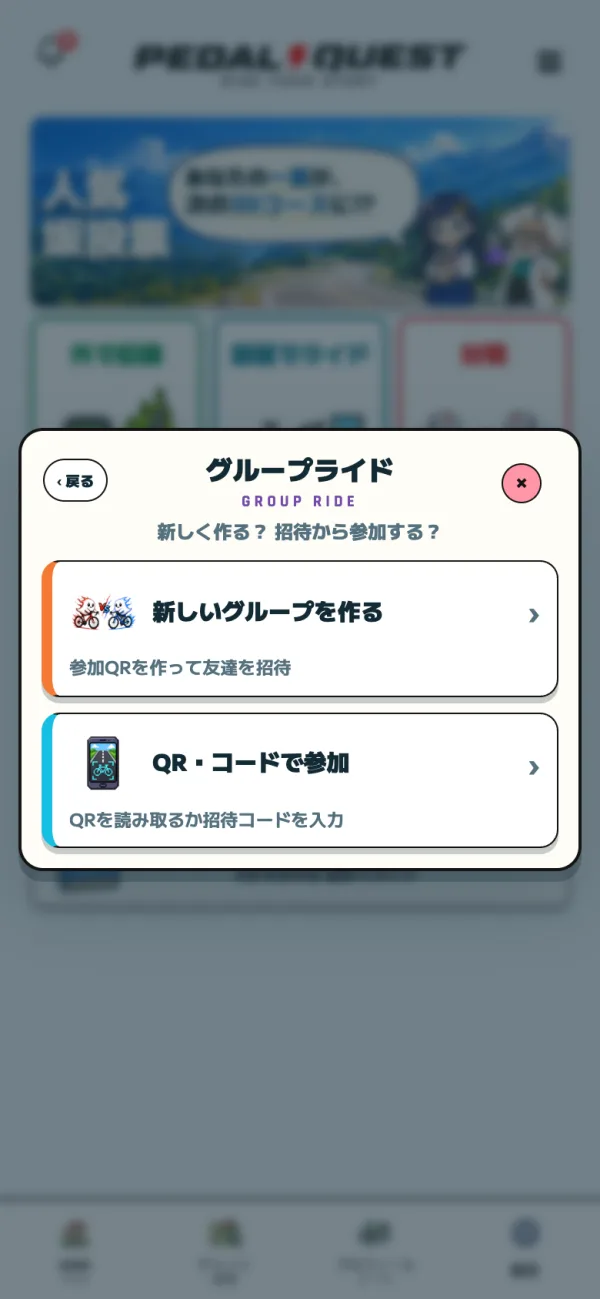
外で記録→グループライドを押す。
作る人は新しいグループを作るを押す。
招待の画面で招待コードを押してコピーするか、参加用 QR を見せる。友達から選ぶ・共有でも送れる。
参加する人はQR・コードで参加を押し、QR を読むか招待コードを入れてコードで参加を押す。
招待の画面のLIVE MEETから部屋へ入り、ライド開始で走り出す。
 24
24- 1つのグループは8人まで。作ってから12時間で期限が切れます。
- 友達から選ぶで招けるのは、互いにフレンドの人だけです(友達を探す)。
- 参加中のグループへ戻る時はグループライド→参加中のグループへ戻るを押します。
メモ
グループの作成と LIVE MEET はブラウザでも開けます。ただし Web 版でライド開始を押すと、アプリの案内で止まります。
81
PEDAL QUEST 徹底攻略ガイドCHAPTER 06 外で記録
グループライド(ログインが必要)(つづき)
#LIVE MEET
グループの部屋の画面です。地図で仲間の位置を見ながら、チャットや待ち合わせができます。
- 下の画面はサイコンとチャットを切り替えます。
- 右端の設定で、画面・現在地共有・軌跡・待ち合わせ・通知・呼び出し・履歴を残すを変えます。
- チャットは1回180文字まで。定型文は初め「GO!」「ナイス!」「ここで待っています」で、12個まで足せます(1つ24文字まで)。
- 待ち合わせ地点のピンは、グループを作った人が置きます。ほかの人はそこまでナビを始められます。
- 位置の共有は、画面を閉じても続きます。OFF・退出・イベントの終わりで止まります。緊急通報には使えません。
Free 無料プランでは、地図に出る仲間は2人までです。Premium 参加者全員を同時に見られます。
注意
位置を見せたくない時は、部屋に入ったら設定の現在地共有を確かめます。自宅のまわりは保護地点に入れておくと、その中では位置を共有しません。
履歴を残す
履歴を残すを ON にすると、同じ部屋で走った人のライドシネマに、名前・時刻ごとの進んだ距離・共有中の現在地が残ります。心拍・パワー・住所は残りません。
82
PEDAL QUEST 徹底攻略ガイドCHAPTER 06 外で記録
グループライド(ログインが必要)(つづき)
#イベントルーム
人数の多い集まり向けの部屋です。最大30人で、開催時間を決めて作ります。ログインが必要です。
外で記録→イベントルームを押す。
イベント名と開催時間(時間)を入れる。
招待の画面で招待コードと参加用 QR を配る。
LIVE MEET からイベント開始で走り出す。
- 開催時間は1〜24時間(初めは4時間)で、作った時から数えます。
- 主催の固定メッセージは、全員の記録画面に「主催者から」として出ます。
- 終わってから72時間で自動で片付きます。
83
PEDAL QUEST 徹底攻略ガイドCHAPTER 06 外で記録
#安全とプライバシー
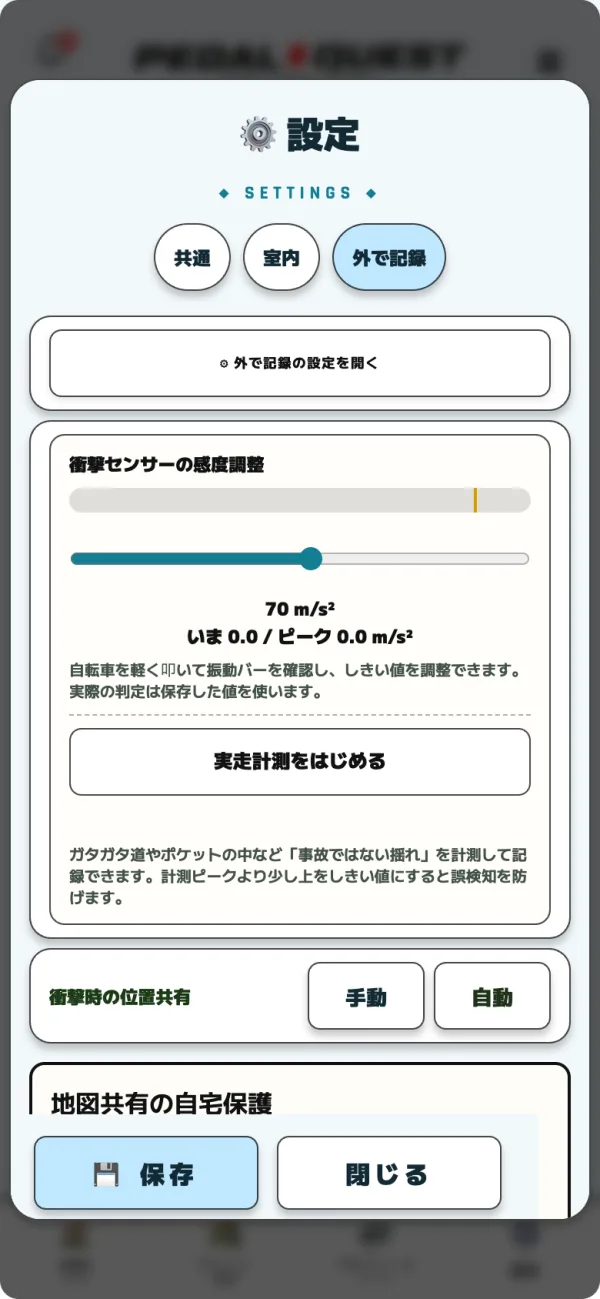
強い衝撃を検知した時の知らせと、地図に自宅のまわりを出さない設定です。どちらも下のタブの設定→「外で記録」のタブにあります。
衝撃センサーの感度調整で、自転車を軽く叩いてバーを見ながらしきい値を合わせる。
実走計測をはじめるで、ふだんの揺れを測って目安にする。
衝撃時の位置共有を手動・自動から選ぶ。
 11233
11233- 強い衝撃を検知すると「強い衝撃を検知」と出ます。無事なら大丈夫、助けが要る時は助けてを押します。
- 20秒応答が無いと緊急の画面になり、110に電話(警察)・119に電話(救急・消防)と現在地が出ます。無事なら解除。
- グループに参加中は、衝撃をグループへ自動で知らせます。
- 位置共有を自動にすると、強い衝撃の時に現在地を30分だけ共有します。初めは手動です。
コツ
ガタガタ道で誤って検知する時は、実走計測のピークより少し上にしきい値を合わせます。
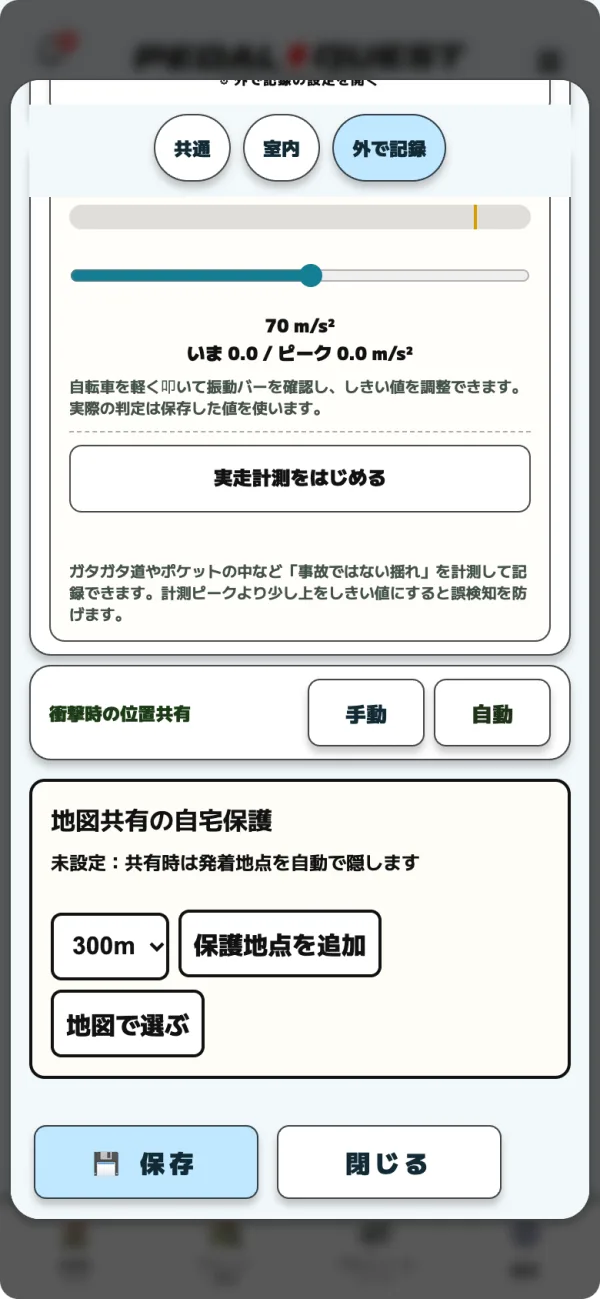
「地図共有の自宅保護」で隠す範囲を100m・300m・500mから選ぶ。
いる場所を登録する時は保護地点を追加を押す。
地図で選ぶ時は地図で選ぶ→ここを保護地点にする。
登録すると地図で確認と全て解除が出る。1か所だけやめる時は、その地点の削除。
 123
123- 隠す範囲の初めは300mです。地点に名前(自宅・実家・職場など)を付けられ、名前はその端末にだけ残ります。
- 保護地点が無くても、共有する時はそのライドの出発と到着のあたりを自動で隠します。
- 衝撃時の自動の位置共有は、自宅まわりを隠す設定より先に働きます。
84
PEDAL QUEST 徹底攻略ガイドCHAPTER 06 外で記録
#Apple Watch
iPhone と組になった Apple Watch に PEDAL QUEST のアプリがあれば、時計から記録を始めて止められます。iOS
時計で種目(自転車・ラン・ウォーク)を選び、開始のボタンを押す。
走行中はLAPでラップ、STOPで止める。
停止の確認で停止して保存を押す。続けるならつづける。
- 時計で始めると、iPhone でも記録が始まります。iPhone のアプリがホームを開いている時は、外で記録の画面も開きます。記録の元は iPhone です。
- iPhone に届かない時(Bluetooth が切れている・離れている)は時計だけで記録し、ヘルスケアに保存します。
- 時計の画面には心拍とパワー(推定の時は推定と分かる表示)が出ます。
- iPad では Apple Watch と連携しません。心拍は Bluetooth の心拍計をつなぎます。
85