
PEDAL QUEST 徹底攻略ガイドCHAPTER 03 センサーと愛車
CHAPTER 03
センサーと愛車
パワーメーター・心拍計・スマートトレーナーのつなぎ方と、愛車の登録・整備手帳・走る前の点検をまとめます。


ペダル博士
この章では、パワーメーター・心拍計・スマートトレーナーのつなぎ方を順に見ていくのじゃ。
後半は愛車の登録と整備手帳、走る前の点検じゃな。センサーが無くても、愛車の記録は付けられるのう。
34
PEDAL QUEST 徹底攻略ガイドCHAPTER 03 センサーと愛車
#つなげる機器の種類
Bluetooth でつなぐセンサーとスマートトレーナーを使えます。持っている物だけをつなげば足ります。部屋でライドはセンサーなしでも始められます。
| 機器 | アプリに届く物 | 使う所 |
|---|---|---|
| パワーメーター | パワー(W)・ケイデンス(送る機種) | 室内・外 |
| 心拍計 | 心拍 | 室内・外 |
| スピードセンサー | 車輪の回転=速度と距離 | 室内(ローラー台)・外 |
| ケイデンスセンサー | ペダルの回転数 | 室内・外 |
| スマートトレーナー | パワー(内蔵の機種)・負荷の操作 | 室内だけ |
| フットポッド | 走る速さ・ピッチ | 外で記録 |
- 同じ機器を、センサー接続の画面では「トレーナー」、部屋でライドの準備では「スマートローラー」と呼びます。
- 1台で複数の役割を送る機器もあります。その機器を切ると、ほかの役割も止まる旨の確認が出ます。
受け付ける Bluetooth の方式
Bluetooth の標準の方式(サイクリングパワー・心拍・スピードとケイデンス・ランニングのスピードとケイデンス・フィットネスマシン)に沿う機器をつなげます。スマートトレーナーは、負荷を変える方式に対応した機種で坂やワットに合わせて重さが変わります。
20
PEDAL QUEST 徹底攻略ガイドCHAPTER 03 センサーと愛車
#センサーをつなぐ
「センサー接続」の画面で、種類ごとに1台ずつつなぎます。一度つないだ機器は登録され、次から選び直さずにつながりやすくなります。
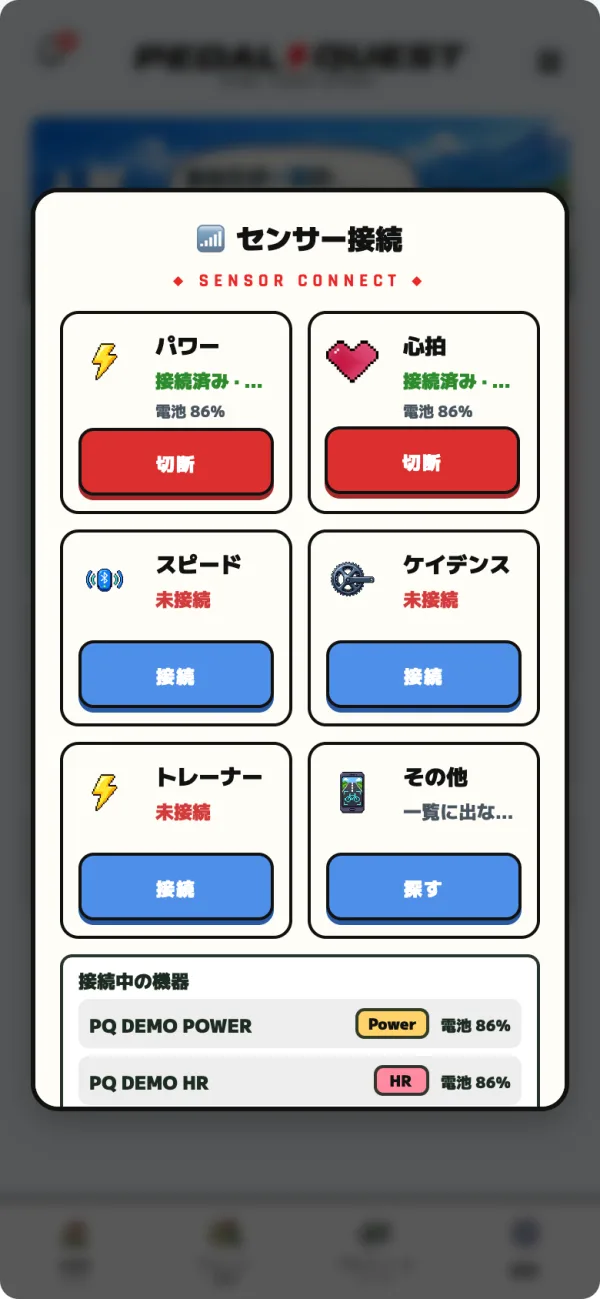
ホームのPEDAL QUESTでできることを押し、「道具」のセンサーをつなぐを押す。「センサー接続」の画面が開く。
つなぎたい種類の行の接続を押し、出てきた一覧から自分の機器を選ぶ。つながると、そのボタンは切断(写真の①)に変わる。
状態が「接続済み」になったら、下の「接続中の機器」(②)で機器名・役割・電池を確かめる。
完了を押して閉じる。登録した機器の一覧は、画面の下の方の登録センサーで開く。
 12
12| 状態の表示 | 意味 |
|---|---|
| 未接続 | つないでいない |
| 検出中… | 機器を探している・つないでいる途中 |
| 接続済み | つながって数字が届いている |
| 接続済み・受信待ち | つながったが、まだ数字が届いていない |
| 失敗 | つなげなかった。5秒ほどで「未接続」に戻る |
| 非対応 | この端末・ブラウザでは Bluetooth を使えない |
- 接続は1台ずつです。別の機器をつないでいる間は、ほかの接続を押しても進みません。
- 接続済みの行のボタンは切断に変わります。押すとその機器が切れます。
- 種類の行に出ない機器は、その他の探すで近くの機器を全部並べて選びます。
- スピードセンサーをつなぐとタイヤ周長の欄が出ます。既定は 2105mm(700x25c)で、タイヤの規格を選ぶか mm で入れます。
コツ
スピードやケイデンスのセンサーは、止まっている間は数字を送らない機種があります。「受信待ち」のままなら、ペダルを回してみます。
メモ
パワーを測れないトレーナーだけをつなぐと、パワーメーターも接続するよう案内が出ます。
21
PEDAL QUEST 徹底攻略ガイドCHAPTER 03 センサーと愛車
センサーをつなぐ(つづき)
#部屋でライドの前
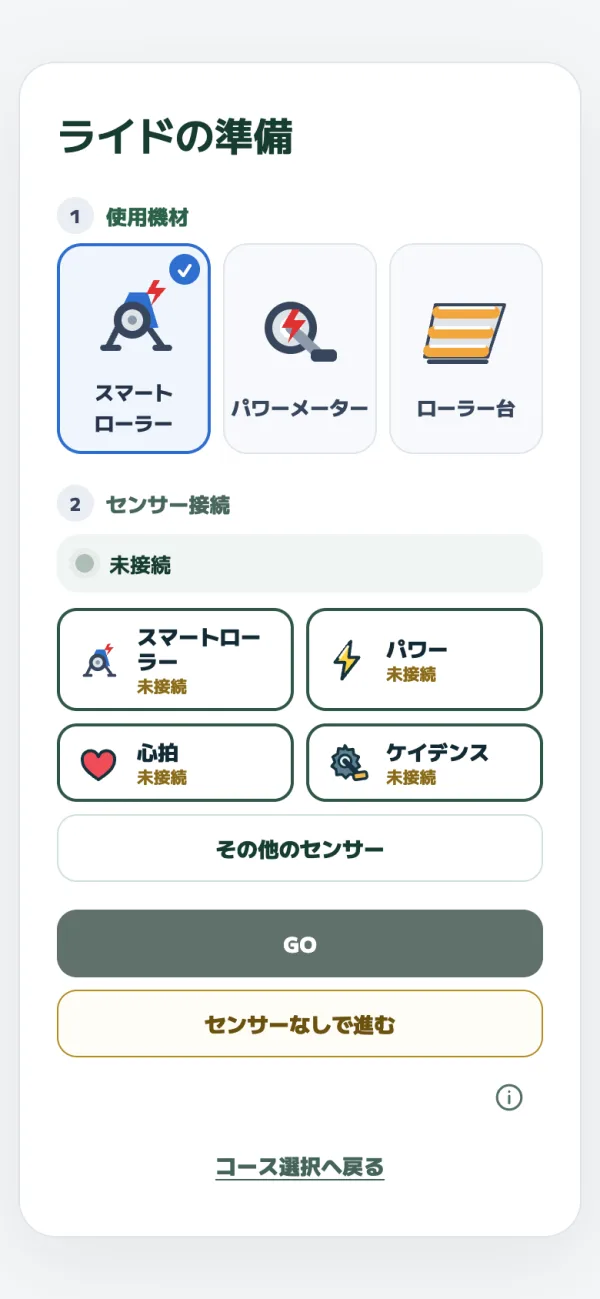
部屋でライドでコースを選ぶと「ライドの準備」が開きます。先に使う機材を選ぶと、つなぐ機器のボタンだけが並びます。
「使用機材」(写真の①)でスマートローラー・パワーメーター・ローラー台のどれかを選ぶ。選んだ機材は次回も使われる。
「センサー接続」(②)の機器ボタンを押してつなぐ。札が「接続中…」から「接続済み」に変わる。並ばない機器はその他のセンサーで探す。
GO(③)を押して走り出す。
 123
123| 使用機材 | 並ぶ機器ボタン |
|---|---|
| スマートローラー(既定) | スマートローラー・パワー・心拍・ケイデンス |
| パワーメーター | パワー・心拍・ケイデンス |
| ローラー台 | スピード・ケイデンス・心拍 |
- GOはセンサーが1台以上つながると押せます。センサーを使わない日はセンサーなしで進むを押します。
- ローラー台はスピードセンサーが要るため、センサーなしで進むは出ません。
- 登録済みの機器は、この画面を開いた時に自動でつなぎ直しを試します。
走り出した後の流れは部屋でライドの「走る前の準備」にあります。
22
PEDAL QUEST 徹底攻略ガイドCHAPTER 03 センサーと愛車
センサーをつなぐ(つづき)
#外で記録の前
外で記録の走行画面の下にあるセンサーから、その場でつなぎます。外で記録はアプリで使う機能です。iOSAndroid
ホームの外で記録を押し、ライドなどの種目を選ぶ。
画面下のセンサーを押す。
パワー・心拍・ケイデンス・スピード・フットポッドの大きなボタンを押し、スマホの選択画面で機器を選ぶ。
ボタンに機器名が出たのを確かめて閉じるを押す。
- つないだボタンには、まだ数字が届いていない時は「受信待ち」、15秒届かない時は「切れた」と出ます。
- スピードセンサーの数字が4秒途切れると、速度は GPS に戻ります。
- 外で記録の間は、スマートトレーナーにはつなぎません。
- 走行画面のカード「センサー電池」には、いちばん残量の少ない機器と残量が出ます。
走り出す前の準備は外で記録の「走り出す前」にあります。
23
PEDAL QUEST 徹底攻略ガイドCHAPTER 03 センサーと愛車
センサーをつなぐ(つづき)
#自動でつながる・電池残量
一度つないだ機器は「登録センサー」に残ります。機器ごとに自動でつなぐかを決められます。
センサー接続の画面で登録センサーを押す。
機器ごとの自動接続のチェックを入れる・外す。
使わない機器は解除を押して一覧から外す。解除すると自動ではつながらなくなる。
- 登録済みの種類の接続を押すと、まず登録した機器へ選択画面なしでつなぎ直しを試します。見つからなければ選択画面が出ます。
- 走行中に切れた機器は、最長10分つなぎ直しを続けます。切れた時とつながり直した時は通知が出ます。
- 電池の残量は、残量を送る機器だけ出ます。15%以下になると、その機器について1回だけ知らせます。
- 愛車に紐づけたセンサーは、スタートを押した時に自動でつなぎ直します。愛車を登録するを見てください。
アプリでは、設定の共通にある起動時にセンサーを探して接続をオンにすると、アプリを開いた時から愛車と登録済みの機器を探します。既定はオフで、ライドを選んだ時に探します。
メモ
Web 版で選択画面なしにつなぎ直せるかは、ブラウザが以前に許可した機器を返せるかで決まります。返せないブラウザでは毎回選択画面が出ます。
24
PEDAL QUEST 徹底攻略ガイドCHAPTER 03 センサーと愛車
#スマートトレーナーの負荷
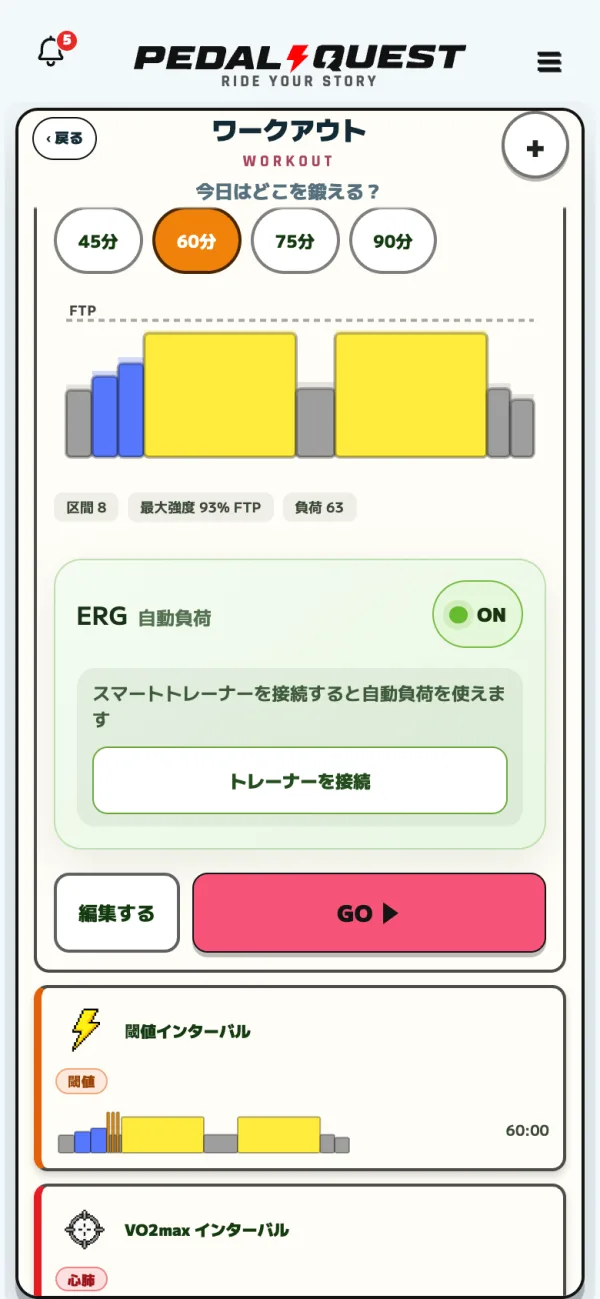
スマートトレーナーをつなぐと、コースの坂に合わせて重さが変わります。ワークアウトでは、目標のワットに合わせる ERG を使えます。
センサー接続の画面の「トレーナー」の行で接続を押し、トレーナー本体を選ぶ。
コースを走ると、勾配に合わせて負荷が変わる。坂の効きは、設定の室内にある難易度 (斜度再現)で0〜100%(10%刻み・既定100%)に変える。
ワークアウトでは、メニューの詳細にある ERG の欄(写真の①)でオンとオフを切り替え、今日の強度を5%軽く・5%重くで合わせる。
 1
1| ERG | 動き |
|---|---|
| オン | 目標のワットに合わせて、トレーナーが重さを自動で変える。変速は要らない |
| オフ | 自動の負荷を使わず、自分で変速して合わせる |
- 今日の強度は −20%〜+20% を5%ずつ変えられます。走っている間も変えられます。
- 3分全力などの全力のメニューでは ERG が切れ、重さは変速で合わせます。
- コースを走る時は、画面下の軽く・重くで仮想変速を使えます。ERG の間と外で記録では使えません。詳しくは仮想変速を見てください。
注意
トレーナーの行でパワーメーターを選ぶと、トレーナー本体を選び直す案内が出ます。負荷を変えるのはトレーナー本体だけです。
ERG の使い方はワークアウトの ERGにもあります。
25
PEDAL QUEST 徹底攻略ガイドCHAPTER 03 センサーと愛車
#ローラー台と速度センサー
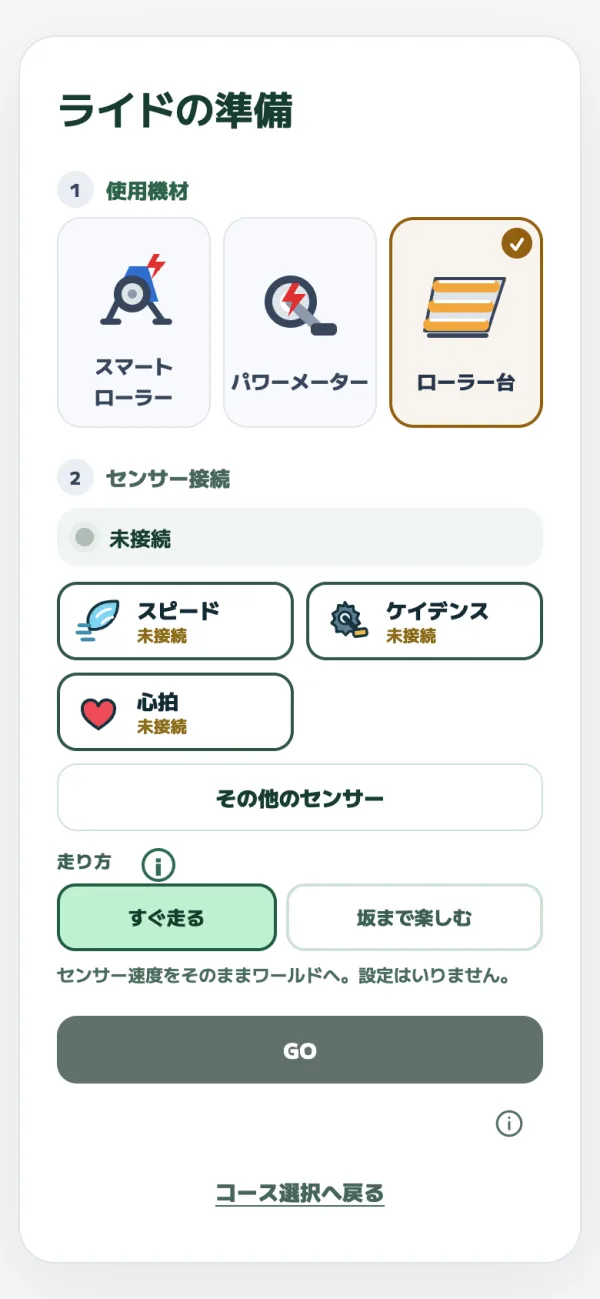
負荷を変えられないローラー台でも、スピードセンサー1つでコースを走れます。走り方は2つから選びます。
ライドの準備の「使用機材」でローラー台(写真の①)を選ぶ。
スピードの機器ボタンを押してつなぐ。ケイデンスと心拍は無くても走れる。
「走り方」(②)ですぐ走るか坂まで楽しむを選ぶ。
坂まで楽しむの時は、その下に出るローラー台の設定でローラーと自転車を登録し、保存して戻るを押す。
GOを押す。
 12
12| 走り方 | 動き | 登録 |
|---|---|---|
| すぐ走る(既定) | スピードセンサーの速度が、そのままワールドの速度になる。坂は見えるが速度は落ちない | 要らない |
| 坂まで楽しむ | 速度から推定パワーを出す。坂ではキャラクターが遅くなる | ローラーとタイヤ |
- 推定のパワーなので、実測パワーの順位と記録の認定には入りません。
- EXP は、距離ぶんの半分か、心拍から出す運動強度×時間の大きい方です。心拍から出すにはプロフィールに最大心拍が要ります。
- 推定が合わないと感じたら推定パワーを調整で遅すぎる・ちょうどよい・速すぎるを押して寄せます。
ローラー台の登録項目と推定の段階
- 登録するのは、種類(三本ローラー・固定ローラー)、ローラー径(45〜160mm)、負荷装置、タイヤの種類、空気圧、バイクの重さ、体重、ギア(任意)です。
- 推定にいちばん効くのはローラー径です。細いローラーほど、同じ速度でも重くなります。ギアは推定に影響しません。
- 推定の確かさは段階で出ます。機材の情報だけなら VP-C、キャリブレーション済みで VP-B、5ライドかつ累計3時間で VP-A、実測パワーとの比べが3件以上で VP-A+ です。
- 精度の改善に使うデータの提供は任意で、既定はオフです。氏名・位置・走った日時は送りません。
26
PEDAL QUEST 徹底攻略ガイドCHAPTER 03 センサーと愛車
#機材を較正する
パワーメーターのゼロ点と、スマートトレーナーの数字を合わせます。どちらも、先に機器をつないでから行います。
較正する機器をつないでおく。
下のタブの設定を押し、室内を選ぶ。一番上が「センサー校正」の欄。
パワーメーターは、ペダルに足を乗せずに「パワーメーター ゼロ校正」の校正を押す。
スマートトレーナーは、10分ほど漕いで温めてから「スマートトレーナー 校正」の校正を押す。
通知で結果を確かめる。
| 通知 | 意味 |
|---|---|
| 校正完了 | 機器が較正を終えた |
| 校正要求を送信しましたが、機器から応答がありません | 機器から返事が来なかった |
| 機器が校正を受け付けませんでした | 機器が断った |
| センサーが切断されました | 途中で切れた |
- 外で記録のセンサーの画面にも「パワーメーター ゼロ校正」があります。自転車を止めて行います。
- ゼロ校正に対応していない機器では、その旨の通知が出ます。
ローラー台のキャリブレーション
ローラー台は、ローラー台の設定からキャリブレーションへで始めます。ペダルを止めた後の減速から、ローラーとタイヤの重さを測ります。
- 流れは、ウォームアップ10分(飛ばせる)→ 40km/h まで加速 → 脚を止める、を3回です。3回の真ん中の値を使います。
- 始める前に「安全な場所で行うことを確認しました」にチェックを入れます。
- 結果はこの結果を保存で残します。しなくてもローラー台では走れます。
注意
三本ローラーで脚を止めると、バランスを崩しやすくなります。壁ぎわなど安全な場所で行い、ふらついたら漕ぎ直します。
コツ
ローラーが冷えたまま測ると、推定パワーが高めに出ます。ウォームアップの後に測ります。
27
PEDAL QUEST 徹底攻略ガイドCHAPTER 03 センサーと愛車
#Web版とアプリで Bluetooth を使う条件
アプリはアプリ内の Bluetooth でつなぎます。Web 版はブラウザの Bluetooth 機能を使うため、ブラウザと端末によって使えない時があります。
| 使い方 | センサー |
|---|---|
| iPhone・iPad のアプリ | つなげる iOS |
| Android のアプリ | つなげる Android |
| パソコン・Android のブラウザ | Web Bluetooth に対応したブラウザでつなげる Web |
| iPhone・iPad のブラウザ | つなげない。アプリを入れる |
- Web 版は、安全な接続(https)で開き、ブラウザが Bluetooth に対応している時だけ使えます。使えない時は状態が「非対応」になります。
- iPhone のブラウザで開くと、アプリを勧める案内とこのまま遊ぶが出ます。
- ブラウザで Bluetooth が切られていると「Bluetoothが無効になっています」と出て、直し方が表示されます。
- Mac では、システム設定のプライバシーとセキュリティにある Bluetooth で、使うブラウザを許可します。直した後はブラウザを開き直します。
メモ
iPhone のアプリでは、Bluetooth の使用の許可を聞かれます。センサーを使うなら許可します。
28
PEDAL QUEST 徹底攻略ガイドCHAPTER 03 センサーと愛車
#つながらない時
まず行の状態を見ます。見つからない、数字が来ない、重くならないの順に確かめます。
サイクルコンピューターや別のアプリにつながっていたら、そちらの接続を切る。ほかにつながっている機器は見つからない。
クランクを回して機器を起こしてから、もう一度接続を押す。
一覧に出ない時はその他の探すを使う。外で記録では一覧に出ない機器を探す。
トレーナーが重くならず、センサー接続の画面に「負荷制御 止まっています」の行が出ていたら、再開するを押す。その後トレーナーを一度切ってつなぎ直す。
それでも直らない時は接続ログをコピーを押し、問い合わせに貼り付ける。
- 「負荷制御」の行は、安全のために負荷の操作が止まった時だけ出ます。
- トレーナーの情報を読めなかった時は、トレーナーの電源を入れ直してからつなぎます。
- ワークアウトの ERG の欄に、自動負荷を止めている旨が出た時は、自動負荷をもう一度使うで戻します。
不具合の伝え方は困ったときの「不具合を伝える」にあります。
29
PEDAL QUEST 徹底攻略ガイドCHAPTER 03 センサーと愛車
#愛車を登録する
ライダーノートの愛車タブで自転車を登録します。室内と外のライドを保存すると、走った距離がその愛車に足されます。
ホームのPEDAL QUESTでできることを押し、「道具」の愛車を登録するを押す。ライダーノートの愛車タブからも開ける。
愛車を登録する(写真の①)を押す。
「車体名」と「車種」を入れる。必要なら現在の総走行距離・写真・使う場所・この愛車のセンサー・車体の重さも入れる。
保存するを押す。
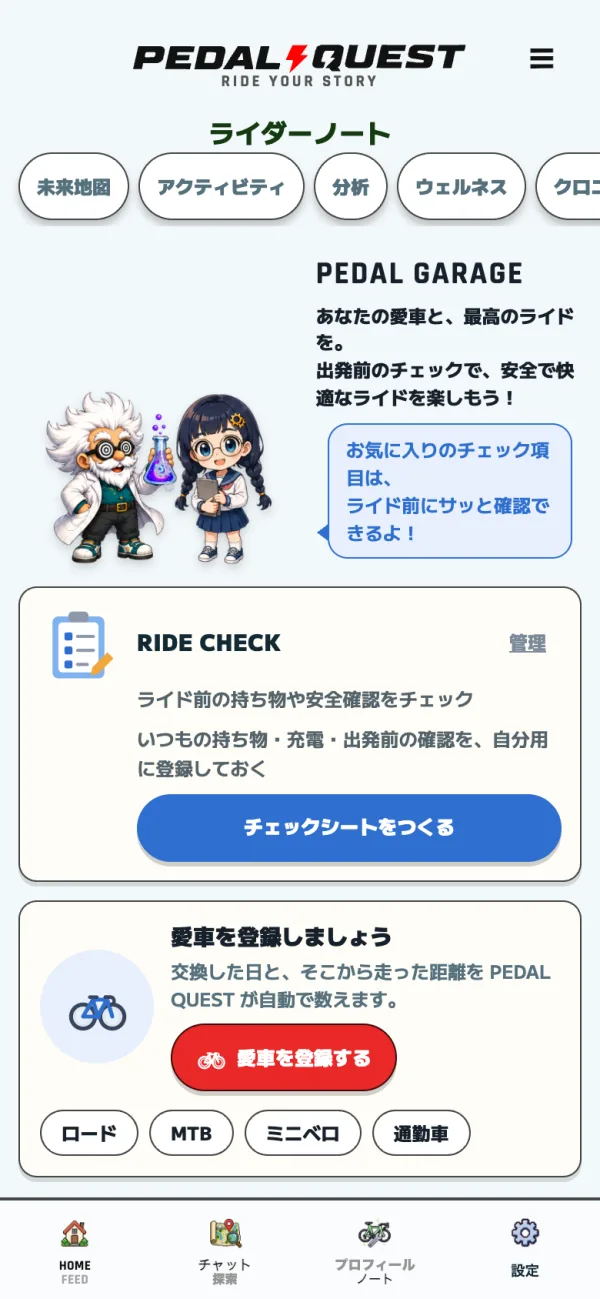 12
12| 項目 | 中身 |
|---|---|
| 車種 | ロードバイク・クロスバイク・MTB・ママチャリ・グラベル・ミニベロ・e-BIKE・その他 |
| 現在の総走行距離 | 空欄なら 0km から数える |
| 使う場所 | 室内と外・室内だけ・外だけ |
| この愛車のセンサー | 一度つないだ機器から最大8台。スタート時に自動でつなぎ直す |
| 車体の重さ | パワーメーターが無い時の推定ワットに使う |
- 無料で管理できる愛車は1台です。2台目からはプレミアムで管理できます。Premium
- ウォークとランの距離は足しません。登録する前のライドも遡っては足しません。
- 外で使える愛車が2台以上あると、外で記録のライドを押した時に「今日の愛車」が出ます。ふだん使う方はいつもの愛車にするで決めておきます。
- ログイン中は、愛車の設定と写真が別の端末にも出ます。ログインしないで使う時は、その端末の中だけです。
30
PEDAL QUEST 徹底攻略ガイドCHAPTER 03 センサーと愛車
愛車を登録する(つづき)
#整備手帳
パーツを替えてから何 km 走ったかを、愛車ごとに数えます。交換の目安に近づくと「そろそろ確認」に並びます。
愛車タブのパーツを追加を押し、管理するパーツを選ぶ。後から増やせる。
交換した日を入れる。分からなければ今日から計測するを押す。
整備した時は整備を記録を押し、種類・対象のパーツ・日付・メモを入れて保存する。
「そろそろ確認」と「整備履歴」で、いまの状態と過去の整備を見る。
| パーツ | 点検目安の初期値 |
|---|---|
| チェーン | 3000km |
| カセット | 9000km |
| チェーンリング | 15000km |
| フロントタイヤ/リアタイヤ | 4000km/3000km |
| ブレーキパッド | 2500km |
| シフトケーブル・ブレーキケーブル | 8000km |
| クリート・バーテープ | 6000km |
| チューブレスシーラント | 90日 |
| バッテリー | 365日 |
- 点検目安は自分で変えられます。目安の85%で「そろそろ確認」に並び、100%を超えると「点検目安を超過」と出ます。
- 整備の種類は、交換・点検・清掃・修理・調整・その他です。
- 「交換」を記録すると、古いパーツは履歴に残り、新しいパーツが 0km から数え始めます。
- 整備費用とショップの記録、年間レポートはプレミアムです。Premium
注意
点検目安は自分で決めた数字です。安全かどうかの判定ではないため、状態は実物で確かめます。
室内の距離が足されない時
タイヤ・ブレーキパッド・ブレーキケーブルは、初めは外で走った距離だけを数えます。後輪を付けたまま乗せるローラーで走る人は、そのパーツの「このパーツが減る場所」に室内も入れます。
31
PEDAL QUEST 徹底攻略ガイドCHAPTER 03 センサーと愛車
#走る前に点検する
RIDE CHECK は、持ち物・充電・安全確認のチェックシートです。愛車を登録していなくても使えます。
愛車タブの一番上の RIDE CHECK でチェックシートをつくるを押す。
用意された一覧でこのリストではじめるを押す。足りない物はアイテムを追加で足す。
保存するを押す。
走る前にチェックを開くを押し、済んだ項目にチェックを付ける。
| 分類 | 用意された項目 |
|---|---|
| 持ち物 | ヘルメット・ボトル・補給食・財布・鍵 |
| 整備 | パンク修理セット・携帯ポンプ / CO2 |
| 充電 | スマートフォン・サイクルコンピューター・フロントライト・テールライト・電動変速・パワーメーター |
| 安全確認 | ボトルに水を入れた・タイヤ空気圧・ライト点灯・ブレーキ・天候 |
- チェックはその日の分です。端末の日付が変わると外れます。
- 1つのリストに入る項目は40までです。
- 外で記録のスタートを押すと、まだの項目があれば「出発前確認」が出ます。このまま開始でそのまま走り出せます。
- 選んだ愛車に点検目安を超えた、または近いパーツがあると、出発前確認にその一覧も出ます。
- 出発前確認を出したくない時は、ライド前に自動表示をオフにします。
メモ
チェックシートは端末の中だけに保存します。別の端末には出ません。
32
PEDAL QUEST 徹底攻略ガイドCHAPTER 03 センサーと愛車
走る前に点検する(つづき)
#ギア(推定)
外で記録の走行画面に、いまの前と後ろの歯数の組み合わせを出せます。速度とケイデンスから計算するので、ケイデンスセンサーが要ります。iOSAndroid
外で記録のライドを開き、画面下の設定を押す。
ギア構成の行を押し、よくある構成から選ぶか歯数を入れるで前と後ろの歯数を入れて保存を押す。
表示項目で「ギア(推定)」のカードを選ぶ。
ケイデンスセンサーをつないで走る。
- 歯数を入れていれば「50×17」のように、入れていなければギア比が出ます。下の段はクランク1回転で進む距離です。
- ケイデンス45rpm 以上・速度 8km/h 以上の時だけ出します。変速の途中や空転の時は組み合わせを決めません。
- 変速機の無線は読まないため、機械式の変速でも同じように出ます。
- 歯数はその端末だけに保存します。バイクの種目だけで使えます。
33