
PEDAL QUEST 徹底攻略ガイドCHAPTER 08 記録をふり返る
CHAPTER 08
記録をふり返る
走った記録の一覧と詳細、自己ベスト・セグメント・ライドシネマ・クロニクル・共有までをまとめます。


ペダル博士
ペダル博士じゃ。この章では、走り終えた記録の見返し方を順に見ていくぞ。
一覧と詳細、自己ベストとセグメント、ライドシネマとクロニクル、共有カードじゃな。
分析タブの読み方は次の「博士と分析」の章で受け持つ。
114
PEDAL QUEST 徹底攻略ガイドCHAPTER 08 記録をふり返る
#ライダーノートを開く
記録・分析・体の調子は、ライダーノートという1つの画面にタブで並んでいます。入口によって、最初に開くタブが変わります。
| 入口 | 最初に開くタブ |
|---|---|
| ホームのアクティビティ | アクティビティ |
| ホームの博士と分析 | 分析 |
| 下のタブのプロフィールを2回 | 未来地図(1回目はプロフィール) |
タブは左から 未来地図・アクティビティ・分析・ウェルネス・クロニクル・冒険図鑑・アレンジ・愛車・世界記録・マニアックな君へ の順です。タブの列を横に送るか、画面を左右に払って切り替えます。
- ログインしていなくても開けます。記録はこの端末に保存されます。
- 世界記録のタブは、世界記録の機能が使える時だけ出ます。
102
PEDAL QUEST 徹底攻略ガイドCHAPTER 08 記録をふり返る
#アクティビティ一覧を見る
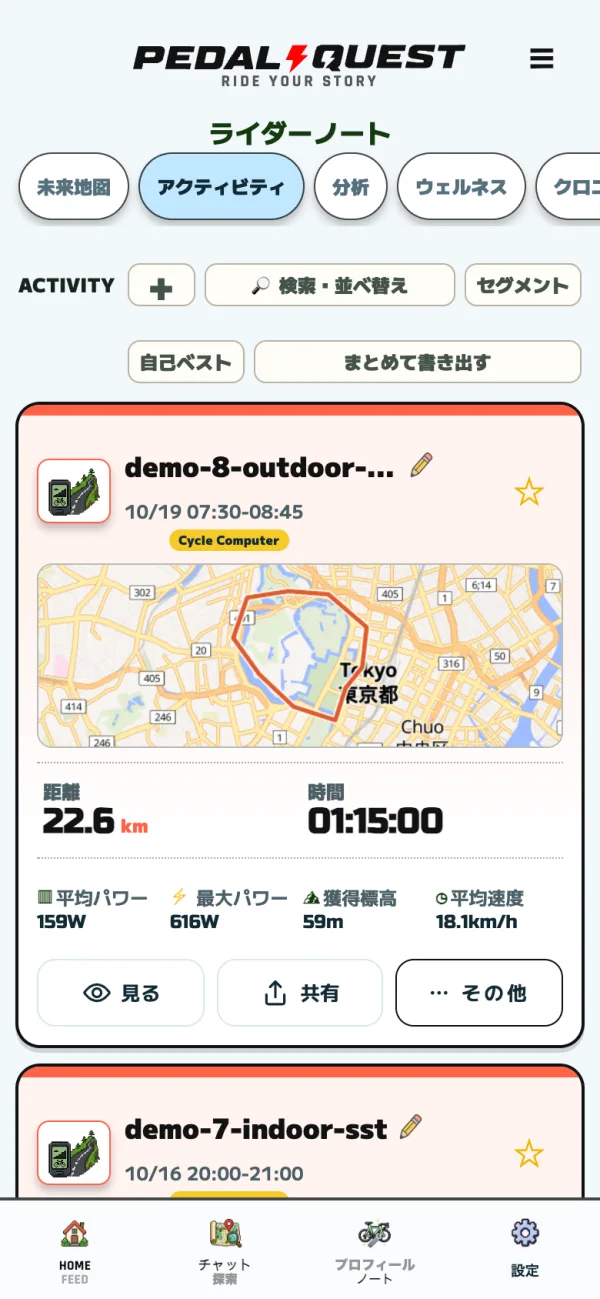
保存したライド・ラン・ウォークが新しい順にカードで並びます。見出しの右の札から、追加・検索・セグメント・自己ベストを開けます。
+:記録ファイルの取り込みと、セグメントの登録。
検索・並べ替え:条件の欄を開く。最初は畳まれている。
セグメント:自分で決めた区間の一覧。
自己ベスト:距離別と1回のライドのベスト。
FreeiOSAndroidWeb
 1234
1234カードには距離と時間のほか、種目に合わせた数字が出ます。
| 種目 | カードの数字 |
|---|---|
| 自転車 | 平均パワー・最大パワー・獲得標高(無ければ負荷)・平均速度 |
| ラン・ウォーク | 平均ペース・平均ピッチ(無ければストライド)・歩数・心拍 |
- カードの札は OUTDOOR・RUN・WALK・INDOOR・GHOST の5種類です。
- 一覧は40枚ずつ出ます。続きは一番下のもっと見るで出します。
- パワーメーターを付けずに走った記録は、パワーが「--」になることがあります。
検索・並べ替えでできること
- 絞り込み:全て・お気に入り・外・RUN・WALK・部屋・対戦。
- 条件:開始日・終了日・距離の最小と最大(km)・コース名。
- 並べ替え:新しい順・古い順・距離が長い順・時間が長い順・パワーが高い順。
- 条件を全部戻す時はリセットを押します。
103
PEDAL QUEST 徹底攻略ガイドCHAPTER 08 記録をふり返る
アクティビティ一覧を見る(つづき)
#1本の記録を開く
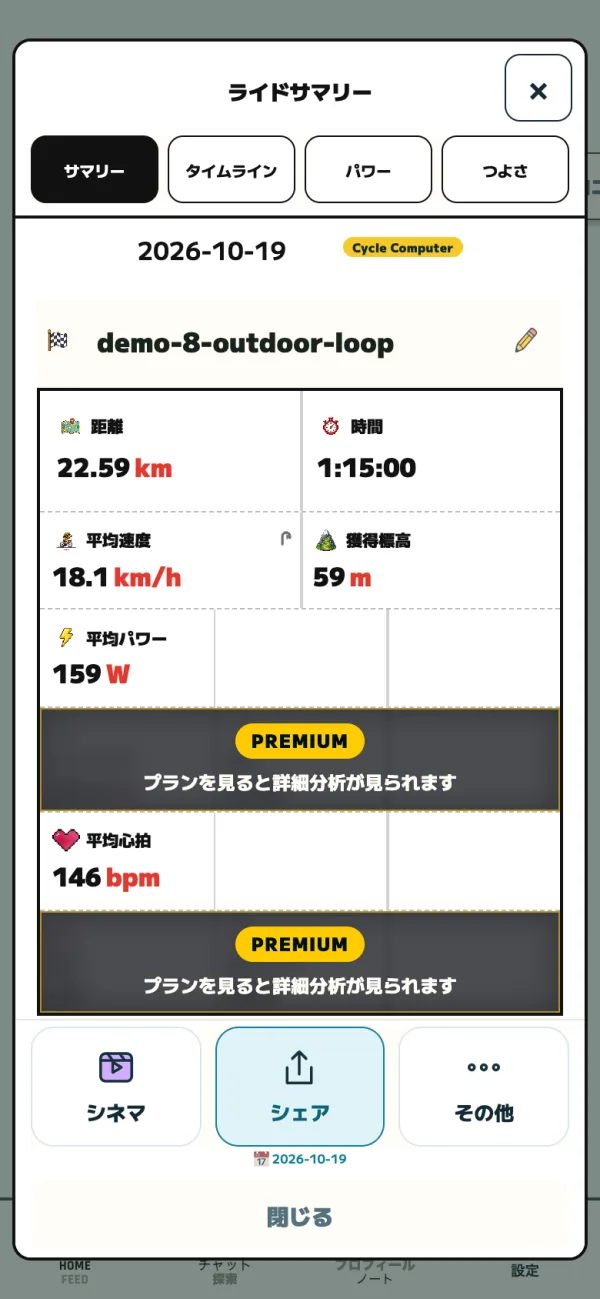
カードを押すと、その記録の詳細が開きます。上のタブで中身を切り替えます。
アクティビティのカードを押す。カードの下の見るから詳細でも開ける。
上のタブでサマリー・タイムライン・パワー・つよさを切り替える。
- ワークアウトの記録にはワークアウトのタブが増えます。
- ラン・ウォークでは、パワーの位置に動きのタブが出ます。
- グラフには、パワーと心拍の推移・分布、クリティカルパワー、パワーゾーン・心拍ゾーン、鍛錬レベル、坂の失速分析があります。
- パワーメーターの無い記録のクリティカルパワーには「(推定)」が付きます。
- 取り込んだ記録にはラップの表が出ます。
- 下のシネマ・シェア・その他からも、再生・共有・操作を開けます。
注意
104
PEDAL QUEST 徹底攻略ガイドCHAPTER 08 記録をふり返る
アクティビティ一覧を見る(つづき)
#記録の操作
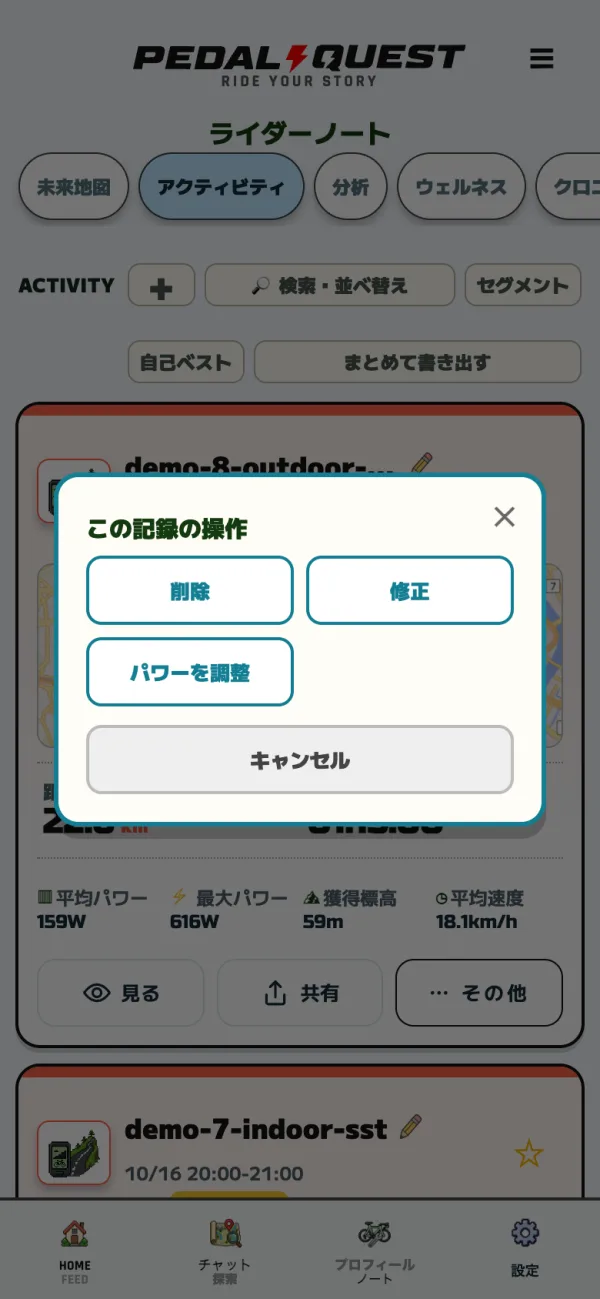
カードの下には見る・共有・その他の3つの札があります。あまり使わない操作はその他にまとめてあります。
操作したい記録のカードでその他を押す。
この記録の操作の一覧から、使う操作を押す。
| 操作 | 中身 |
|---|---|
| 削除 | 記録を消す。下の「削除とゴミ箱」を参照 |
| 修正 | 種目をバイク・ラン・ウォークから選び直す。外で記録した物と取り込んだ物だけに出る |
| パワーを調整 | パワーメーターの無い記録を、自分の画面の分析に入れる |
- パワーを調整で入れた値は、自分の分析・成長グラフ・カテゴリーにだけ使われます。順位や世界記録には出ません。
- 続けて走るのに速すぎるペースの記録には「速度確認」の札が付きます。
- 記録によっては、ゴーストにして走る操作もここに出ます。対戦の遊び方は過去の自分と走るを見てください。
- 題名を変える時は、カードの題名の横の鉛筆を押します。
105
PEDAL QUEST 徹底攻略ガイドCHAPTER 08 記録をふり返る
アクティビティ一覧を見る(つづき)
#削除とゴミ箱
アクティビティからの削除は取り消せません。ゴミ箱は、保存しないで終えたライドの置き場で、削除した記録の置き場ではありません。
消したい記録のカードでその他を押す。
削除を押す。
「このライド記録を削除しますか?(戻せません)」の確認で記録を削除を押す。ラン・ウォークは種目の名前で出る。
- 取り込んだ記録を消すと、取り込んだ元の点の列・ゴースト・写真も一緒に消えます。
ゴミ箱の入口は、ホームの最近のライドの欄に件数つきで出ます。中身が0件の時は出ません。
| ゴミ箱に入る記録 |
|---|
| 保存しないで終了した記録 |
| 起動時の復元で破棄した記録 |
| 保存する前に次のライドが始まった記録 |
- 戻す時は復元。ふつうに保存した時と同じように履歴へ入ります。
- 1件ずつ消す時は削除、全部消す時は空にする。どちらも確認が出ます。
- ゴミ箱の中身は自動では消えません。
106
PEDAL QUEST 徹底攻略ガイドCHAPTER 08 記録をふり返る
#自己ベストを見る
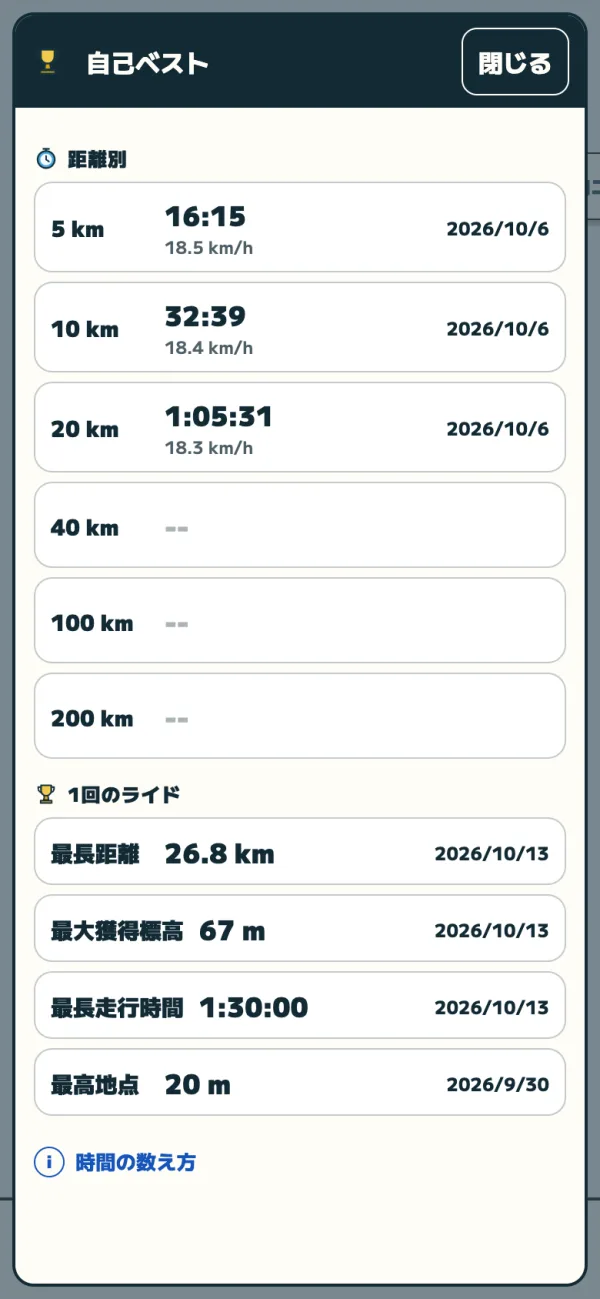
屋外の自転車の記録から、距離ごとの最速と1回のライドの最高を並べる画面です。自分にだけ表示されます。
アクティビティの見出しの右の自己ベストを押す。
距離別と1回のライドを見る。
Free
| 区分 | 項目 |
|---|---|
| 距離別 | 5・10・20・40・100・200km の最速の時間 |
| 1回のライド | 最長距離・最大獲得標高・最長走行時間・最高地点 |
- 時間は動いていた時間です。止まっていた時間は数えません。
- アプリの記録と、取り込んだ過去の記録の両方から選びます。
- 屋外の自転車の記録が無い時は「屋外の自転車の記録がありません」と出ます。
コツ
107
PEDAL QUEST 徹底攻略ガイドCHAPTER 08 記録をふり返る
#セグメントで区間を比べる
自分で決めた区間を、通った回ごとのタイムで比べる機能です。屋外の自転車で、位置の記録がある回が対象です。
アクティビティの見出しの右のセグメントを押す。+のセグメントを登録からも作れる。
走った記録から作るか地図で作るを選ぶ。
記録から作る時は始点と終点を選ぶ。登りから選ぶも使える。
地図で作る時は地図を押して始点と終点を置く。必要なら通過点を足す。
登録するを押す。
セグメントを開き、比べたい回を選んで同時再生を押す。
| 項目 | 中身 |
|---|---|
| 作れる数 | 無料は1つまで Free、Premium は上限なし Premium |
| 区間の長さ | 200m 以上 60km 以下 |
| 同時再生 | 6回まで重ねられる |
| タイム | 始点から終点までの経過時間。信号待ちや停止も含む |
| 詳細の表示 | ベストとの差、差を縮めた所・開いた所、順位(何回中の何位) |
- 上限より多く持っている区間は、プランが変わっても消えません。
- 名前は名前を変更で変え、照合をやり直す時は照合し直すを押します。
- 地図で作る時は、道に沿って線を引くため、置いた点の座標を外部の経路サービスへ送ります。
- 「間引き」と出る回は、クラウドの記録から照合するので数秒ずれることがあります。
108
PEDAL QUEST 徹底攻略ガイドCHAPTER 08 記録をふり返る
#ライドシネマで再生する
走った道を地図の上で再生する画面です。位置の記録がある自転車の記録で使えます。
自転車の記録のカードで見るを押す。
ライドシネマを押す。
画面の上の切り替えの札を押すたびに、見た目が変わる。
| 見た目 |
|---|
| CLASSIC・FILM・ATLAS・TIMING・ALBUM・ZEN の6種類。最初は ATLAS |
- 選んだ見た目は端末が覚えます。
- 位置や再生用の記録が無い回には、ライドシネマの札が出ません。
- タイムトライアルの記録には、代わりに3Dのリプレイの札が出ます。
- グループライドの後は、一緒に走った人も実際の位置で出ます。残さないを選んだ人は出ません。
- セグメントの同時再生は、この見た目ではなく専用の重ね方で出ます。
109
PEDAL QUEST 徹底攻略ガイドCHAPTER 08 記録をふり返る
#ライダー・クロニクル
このアプリの記録と、ほかから持ち込んだ過去の記録を合わせた年表です。ライダーノートのクロニクルで開きます。
ライダーノートのクロニクルを開く。
中のタブで概要・カレンダー・ベストライド・思い出アルバム・シネマ・分析を切り替える。
記録が無い時はどんな画面になる? 見本を見るで見本を見られる。
シネマでは再生する年と範囲を選び、再生を押す。
| 中身 | プラン |
|---|---|
| 記録の閲覧・取り込み・削除・カレンダー | Free |
| ベストライドの上位3件 | Free |
| ベストライドの残り(最大10件)・複数のライドをまたぐ分析・過去の年との比較 | Premium |
| パワーの多角形(5秒〜90分のベスト) | 今年は無料、過去の年は Premium |
- ベストライドは、走行負荷・獲得標高・距離・走行時間・平均パワー・最大パワー・心拍負荷・平均速度の種類で並びます。
- シネマは1年の走った道を再生し、累計の距離・獲得標高・ライド回数を出します。
- 概要の「これまで走った距離」から、人生の節目と物語の章を見るへ進めます。
- 持ち込んだ記録は、ランキング・称号・クエストには入りません。
注意
110
PEDAL QUEST 徹底攻略ガイドCHAPTER 08 記録をふり返る
#共有カードを作る
記録をカード・透過画像・動画にして保存します。開いた時は透過画像が選ばれています。アクティビティのカードの共有か、リザルトのシェアから開きます。
記録のカードで共有を押す。
形式をカード・透過画像・動画から選ぶ。
同じ形式をもう一度押すと、デザインが切り替わる。
写真に重ねる時は写真にする、動画は動画選択で選び、下の保存のボタン(透過画像ならPNG保存)を押す。
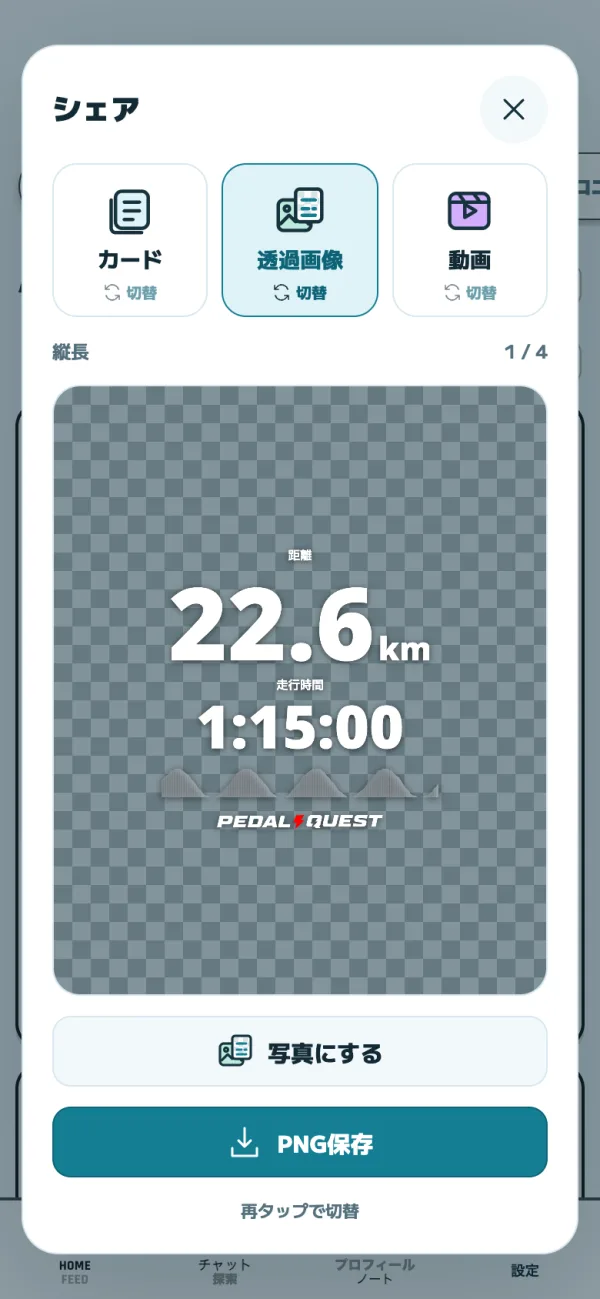
| 形式 | デザイン |
|---|---|
| カード | オリジナル・記録・カウント |
| 透過画像 | 縦長・おしゃれ・板・カウント。写真に重ねる用で、最初は縦長 |
| 動画 | 透過画像と同じ4つ。好きな動画に記録を重ねる |
- 動画は60秒以内で、元の音声も入ります。選べるのは500MB以内の動画です。
- 無料プランで、あとからアクティビティを開いて共有すると、パワーの図など鍵の付いた数値はカードに載りません。地図は載ります。
111
PEDAL QUEST 徹底攻略ガイドCHAPTER 08 記録をふり返る
共有カードを作る(つづき)
#ゴールの一面
部屋でライドの一部の3Dコースでゴールすると、新聞の一面の形をした画面が自動で出ます。白く光った後に出て、5秒で消えます。触っても閉じます。
- 載るのは、コース名・日付と時刻・順位とタイムと差・写真・平均パワー・パワー体重比・最大パワー・平均速度・平均心拍・消費カロリーです。
- 記録に無い値は載りません。
- 一面をライドの写真として保存できるのは Premium です。
ゴールの後の流れは部屋でライドのゴールの後を見てください。
112
PEDAL QUEST 徹底攻略ガイドCHAPTER 08 記録をふり返る
#取り込みと書き出し
過去の記録ファイルをアプリに持ち込んだり、アプリの記録をまとめてファイルにしたりできます。取り込みにはログインが必要です。
記録ファイルを取り込む
アクティビティの見出しの右の+を押す。
ライドログを追加を押す。ログインしていない時はログインして記録を追加になる。
記録ファイルを選ぶ(複数可)かフォルダを選ぶで選ぶ。パソコンではファイルを落としても入る。
内容を確かめてクロニクルへ取り込むを押す。
- 読めるのは ZIP・FIT・GPX・TCX です。GZ で圧縮した物も読めます。
- 同じライドは二重に増えません。中身を新しくしたい時だけ追加済みライドを更新を入れます。
- 写真も入れる時はライドの写真も取り込むを入れます。写真の元はこの端末にだけ残ります。
- 持ち込んだ記録は、アクティビティ・分析・クロニクル・フィードで使えます。ランキング・公式記録・報酬には入りません。
- 一度消した記録のファイルは「削除済みの記録」として取り込めません。
まとめた ZIP から取り込まれる物
ほかのサービスから書き出したまとめの ZIP からは、ライドの記録と題名・文章だけを取り込みます。プロフィール・フォローの関係・コメント・いいねは読みも保存もしません。元のファイルは集計の後に残しません。
まとめて書き出す
アクティビティの見出しの右のまとめて書き出すを押す。
期間を直近30日・全件・期間指定から選ぶ。
用途を解析用 TCX(ZIP)か原本保管(ZIP)から選ぶ。
ファイルを作成を押し、できたら保存・共有を押す。
- 対象はこの端末にある記録だけです。
- 1つのファイルは100件・32MiB までです。続きがある時は続きのファイルを作成で次を作ります。
- 自宅周辺を隠すを選べます。原本保管には、自宅周辺を含む全部の座標が入ります。
1本ずつ記録の送り先サービスへ送る方法は設定と連携で説明します。
113