
PEDAL QUEST 徹底攻略ガイドCHAPTER 11 仲間とつながる
CHAPTER 11
仲間とつながる
フィード・ベル・友達・チャット・PEDALFOLIO・チームなど、ほかのライダーとつながる機能をまとめます。


イロハ
この章では、ほかのライダーとつながる機能を順に見ていくわ。
フィード、お知らせ、友達とチャット、PEDALFOLIO、チーム、それに友達の誘い方と RIDERZ GIFT ね。
多くはログインと年齢の申告が要るわ。最初にそこから確かめましょう。
145
PEDAL QUEST 徹底攻略ガイドCHAPTER 11 仲間とつながる
#年齢を申告する
ほかの人とつながる機能は、13歳以上の人が使えます。初めて開いた時に、ログインと誕生日の設定を求められます。
フィード・チャット・友達などを開く。
ログインしていない時は「ログインが必要です」と出るので、ログインを押してログインする。
誕生日が未設定の時は「誕生日を設定してください」と出るので、誕生日を設定を押す。
生まれた年と月を選び、申告するを押す。今は入れない時はあとで。
FreeiOSAndroidWeb
- 聞くのは年と月だけです。日にちは入れません。入れた生年月日は画面に出ません。
- 申告の画面は、ライドを始める流れの中では出ません。
- 通信の状態で確かめられなかった時は「いま確認できませんでした」と出ます。もう一度試すで確かめ直します。
| 13歳未満で使えない物 | 13歳未満でも使える物 |
|---|---|
| フィード・チャット・友達・公開ゴーストを探す・公開の共有・グループライド・記録のクラウド保存 | 端末の中のライドとトレーニング・保存済みの記録・世界記録のランキング・過去の自分との対戦・ワークアウト・分析・運営への問い合わせ・通報 |
注意
申告した生年月日は、あとから変えられません。年と月を確かめてから申告するを押します。
判定のしくみ
判定はサーバー側で行います。ログインしていない時・誕生日が未設定の時・通信できなかった時は、使えない側として扱います。
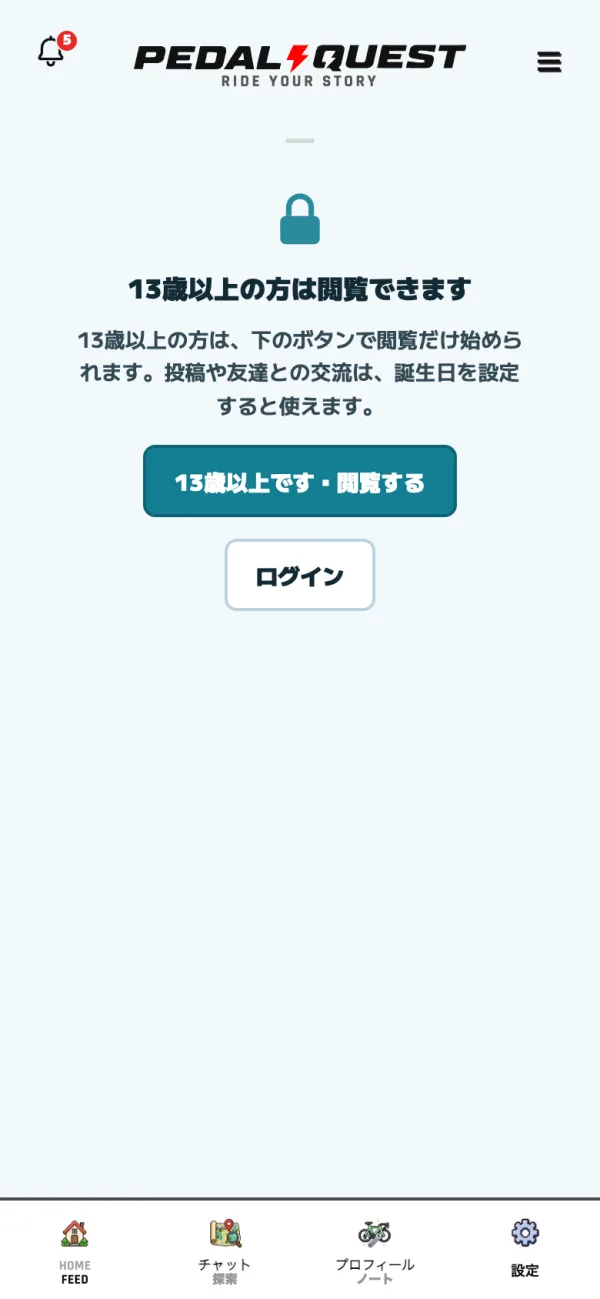
フィードの閲覧だけは、13歳以上です・閲覧するを押すと始められます。投稿やベル、友達との交流には誕生日の設定が要ります。
133
PEDAL QUEST 徹底攻略ガイドCHAPTER 11 仲間とつながる
#フィードを見る
フィードは、友達やほかのライダーの投稿が並ぶ画面です。下のタブの左端にあるHOME・FEEDのボタンで開きます。
ホームで、下のタブの左端のボタンを押す。
ログインしていない時は、13歳以上です・閲覧するで閲覧だけ始められる。
ログインする時はログインを押す。
上の切り替えで友達か一期一会を選ぶ。
投稿のカードを押すと、詳しい内容とグラフが開く。
 23
23| タブ | 並ぶ投稿 |
|---|---|
| 友達 | 友達の投稿。友達がいない時は空になる |
| 一期一会 | フォローしていない人の公開投稿。1人につき1件ずつ並ぶ |
- 一期一会に出るのは、PEDALFOLIO を公開している人と運営の投稿です。運営の投稿には運営の札が付きます。
- 一度読んだフィードは端末に控えが残ります。通信できない時も前回の内容を見られますが、書き込みはできません。
メモ
同じボタンは HOME と FEED の切り替えです。フィードを開いている時に押すと、ホームへ戻ります。
134
PEDAL QUEST 徹底攻略ガイドCHAPTER 11 仲間とつながる
フィードを見る(つづき)
#投稿する
投稿は、走った記録から出す方法と、文章や写真だけを出す方法の2つがあります。
走った記録を投稿する
記録を開き、フィードに投稿を押す。
投稿本文にひとことを書く。
公開範囲を非公開・友達・公開から選ぶ。
下のフィードに投稿を押す。
- 位置や生のログは投稿されません。
- 次回から自動で投稿すると開始〜終了時刻も表示するを選べます。
- 自宅の保護でルート全体が隠れる時や、自宅が未設定で短いルートの時は、地図を載せません。設定の外で記録のタブで自宅を登録すると、地図を共有できます。
- 自転車として速すぎる速度を含む記録は、その注記つきで投稿されます。
| プラン | 投稿に載るパワーの値 |
|---|---|
| 無料 Free | 出力の形だけ。ワット数は送られない |
| Premium Premium | 実際のワット・心拍・勾配も共有できる |
文章や写真だけを投稿する
フィードの画面で投稿するを押す。
本文を書く。写真を載せる時は写真を追加で1枚選び、切り抜くで範囲を決める。
公開範囲を友達か全体から選び、投稿するを押す。
- 本文は300字まで、写真は1枚です。
- 自分の投稿は投稿を編集で直せます。取り下げるでフィードから消しても、ライドの記録は残ります。
メモ
公開範囲の選び方は、記録の投稿(非公開・友達・公開)と文章の投稿(友達・全体)で違います。
135
PEDAL QUEST 徹底攻略ガイドCHAPTER 11 仲間とつながる
フィードを見る(つづき)
#コメント・ベル・通報・ミュート
投稿にはベルとコメントで応えられます。見たくない投稿や問題のある投稿は、カードの投稿メニューから扱います。
| 操作 | 押す所 | どうなるか |
|---|---|---|
| 応援する | ベルを鳴らす | 誰が鳴らしたかは鳴らしてくれた人で見られる |
| コメントする | コメント → 送信 | 300字まで。返信で返事を書ける |
| ミュート | この人をミュート | この端末だけで、その人の投稿を出さない。相手に通知は行かない |
| 通報 | 通報 | 「24時間以内に確認します」と出る |
| ブロック | ブロック | その人の投稿がフィードに出なくなる |
- 一期一会の投稿では、ミュートの項目はこの人を今後表示しないと出ます。
- ミュートはミュート管理(この端末)から解除します。ブロックの解除は、設定のブロックした人の管理からです。
- 友達をやめる時は友達を解除、片方だけのフォローはフォロー解除を選びます。
コツ
ベルを押して「年齢の確認が必要です」と出たら、もう一度押します。年齢の確認の画面が開きます。
136
PEDAL QUEST 徹底攻略ガイドCHAPTER 11 仲間とつながる
#お知らせを見る(鈴)
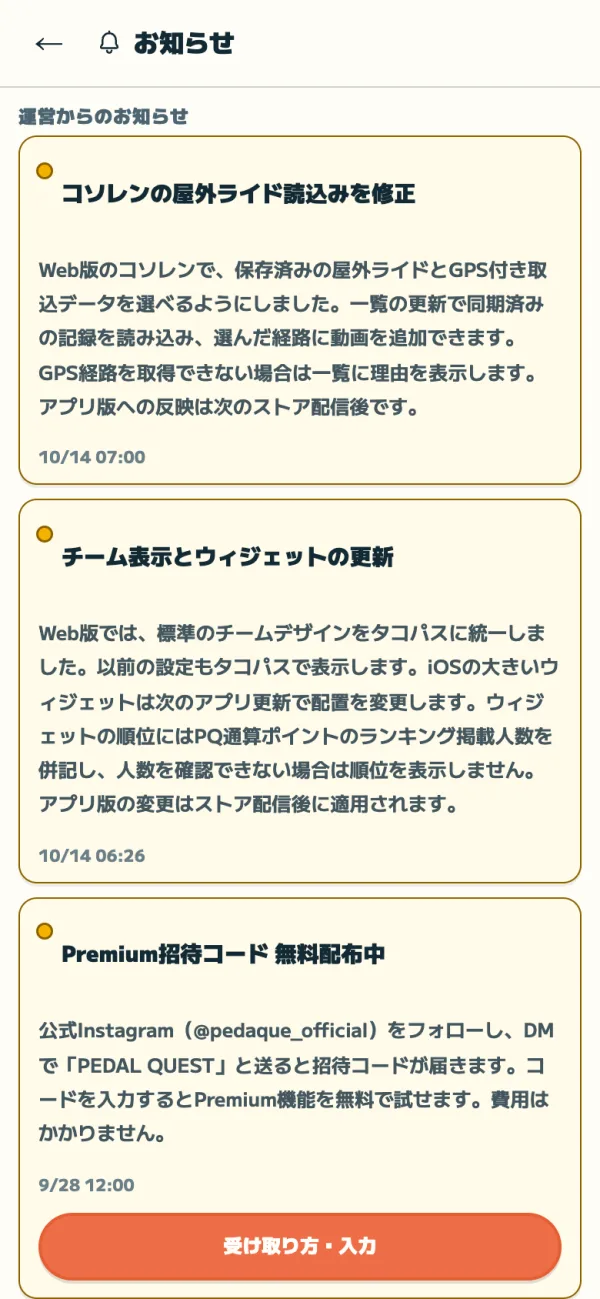
ホームの左上の鈴のボタンで、運営からのお知らせ・もらったベル・友達申請を1つの画面で見られます。
ホームの左上の鈴のボタンを押す。
運営からのお知らせを読む。過去の分も残る。
ベルで、ベルを鳴らしてくれた人を見る。返す時はベルを返す。
対応が必要な友達申請で、承認か却下を押す。
 2
2- ベルと友達申請の欄は、ログインすると中身が出ます。
- ベルを続けて返すと「少し時間をあけてください」と出ます。
- お知らせの未読は端末で数えます。ベルの未読は、ログイン中に約10分ごとに数え直します。
- 次のアプリ更新の内容は、iPhone と Android のアプリでお知らせの先頭に出ます。Web 版には出ません。
注意
PEDALFOLIO を公開していないと、ベルをもらっても受け取れません。PEDALFOLIOを公開するから公開すると、鳴らしてくれた人が分かり、ベルを返せます。
137
PEDAL QUEST 徹底攻略ガイドCHAPTER 11 仲間とつながる
#友達を探す・申請する
友達は、登録番号か表示名で探して申請します。相手が承認すると、お互いの友達になります。
チャットの画面の+メニューや、探索の画面から友達の検索を開く。
番号か名前を入れて探すを押す。
見つかった相手の友達申請を押す。やめる時は申請を取り消す。
申請をもらった側は友達にするを押す。
FreeiOSAndroidWeb
- 数字だけを入れると登録番号で、それ以外は名前の頭の文字で探します。
- 申請した相手からは「フォローされています」と見えます。相手が友達にするを押すと、相互の友達になります。
- 会って交換する時は、チャットの+メニューのQRを見せるとQRを読むを使います。読み取れない端末では番号を入れて探します。
- 設定の友だち検索に出るを切ると、検索に出なくなります。
- 続けて探すと「探す間隔が短すぎます」と出ます。少し待ってから探し直します。
メモ
友達を探すには、ログインが必要です。
138
PEDAL QUEST 徹底攻略ガイドCHAPTER 11 仲間とつながる
友達を探す・申請する(つづき)
#チャットする
相互の友達と1対1で話せます。下のタブのチャットから開きます。
下のタブのチャットを押す。
一覧から相手を選ぶか、+メニューの新しいチャットを押す。
メッセージを入れて送信を押す。
- 話せるのは相互の友達だけです。承認していない相手とは始まりません。
- 1通は10,000文字までです。
- 一覧には、運営からのお知らせの部屋もあります。
- 自分のゴーストを送って、相手に挑戦してもらえます。
- チャットでの通報は運営だけが確かめます。相手には知らされません。
| 操作 | 押す所 | 中身 |
|---|---|---|
| トークを隠す | 非表示 | 自分の画面から消す。相手の画面には残る。表示管理から戻せる |
| チャットに鍵をかける | ロック → チャットだけPINロック | 4桁の数字で守る。端末の中だけの簡易な鍵 |
メモ
同じタブは押すたびにチャットと探索が入れ替わります。チャットを開いている時にもう一度押すと、探索の画面になります。
139
PEDAL QUEST 徹底攻略ガイドCHAPTER 11 仲間とつながる
#PEDALFOLIO(自分のページ)
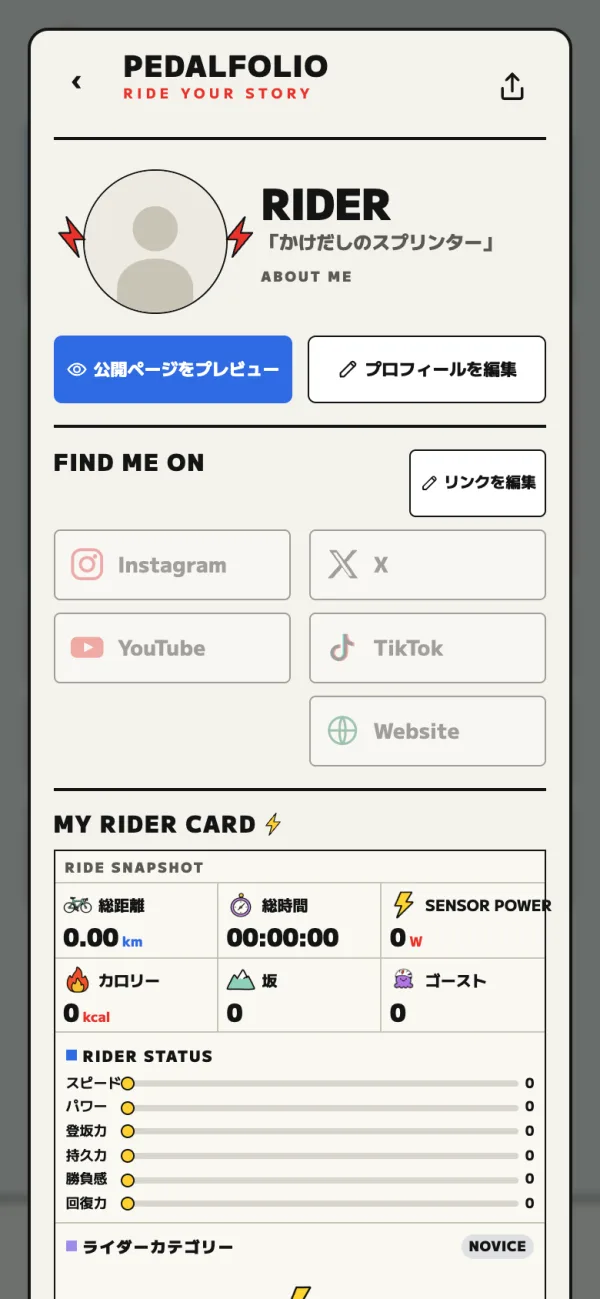
PEDALFOLIO は、自己紹介・記録・公開するゴーストをまとめた自分のページです。公開すると、URL を知っている人なら誰でも見られます。
ホームのPEDALFOLIOを押す。
プロフィールを編集で、あなたのID・表示名・自己紹介を入れる。
このCARDをみんなに公開するをオンにして保存を押す。
リンクを編集で外のリンクを、ゴーストを変更で公開するゴーストを選ぶ。
公開ページをプレビューで見え方を確かめる。
このページをシェアで URL を、ライダーカードをシェアで画像を送る。
 245
245| 項目 | 決まり |
|---|---|
| ID | 3〜20字の英小文字・数字・ハイフン。ほかの人と同じ ID は使えない |
| 公開の URL | pedalquest.app の /u/ID の形 |
| リンク | https:// で始める |
| 公開するゴースト | コースごとに1つ |
- 編集と公開には、ログインが必要です。
- 公開していない間にこのページをシェアを押すと、編集の画面が開きます。
- 無酸素バッテリーの数字は、本人がプロフィールの札で PEDALFOLIO に出すと選んだ時だけ載ります。
注意
保存を押すまで、その ID の URL は使えません。開いても「このPEDALFOLIOは見つかりませんでした」と出ます。
140
PEDAL QUEST 徹底攻略ガイドCHAPTER 11 仲間とつながる
PEDALFOLIO(自分のページ)(つづき)
#フォロー・応援・ベル
ほかの人の PEDALFOLIO では、フォロー・応援・ベル・ゴースト対戦ができます。フィードの投稿者の名前や、ベルの一覧から開きます。
相手の PEDALFOLIO を開く。
フォローするを押す。
このライダーを応援やベルを鳴らすを押す。
公開ゴーストと走る時はこのゴーストに挑戦を押す。
相手の投稿はフィードを見るで読む。
- 応援すると、相手のページの応援してくれたライダーに顔が並びます。出るのは顔と総数だけです。
- 開く前に、閲覧の年齢確認が出ることがあります。
- コースによっては「このコースのゴーストはまだ対戦に対応していません」と出て、対戦できません。
ゴースト対戦の進め方は友達のゴーストを見てください。
141
PEDAL QUEST 徹底攻略ガイドCHAPTER 11 仲間とつながる
#チームを作る・入る
チームは、仲間と走った距離や時間を合わせて見られる機能です。チームのページは TEAMFOLIO と呼びます。チームの機能は無料です。
右上のメニューのボタンを押し、TEAMを選ぶ。
作る時はチームを作成に、チーム名・チームURL(任意)・参加方式を入れ、エンブレムを選んでチームを作成を押す。
作った後に公開するかの確認が出たら、公開するかを選ぶ。
入る時はチームに参加にチームの URL を入れる。招待制なら招待コードも入れる。
仲間を誘う時は友達を招待で、友達のチャットへリンクを送る。
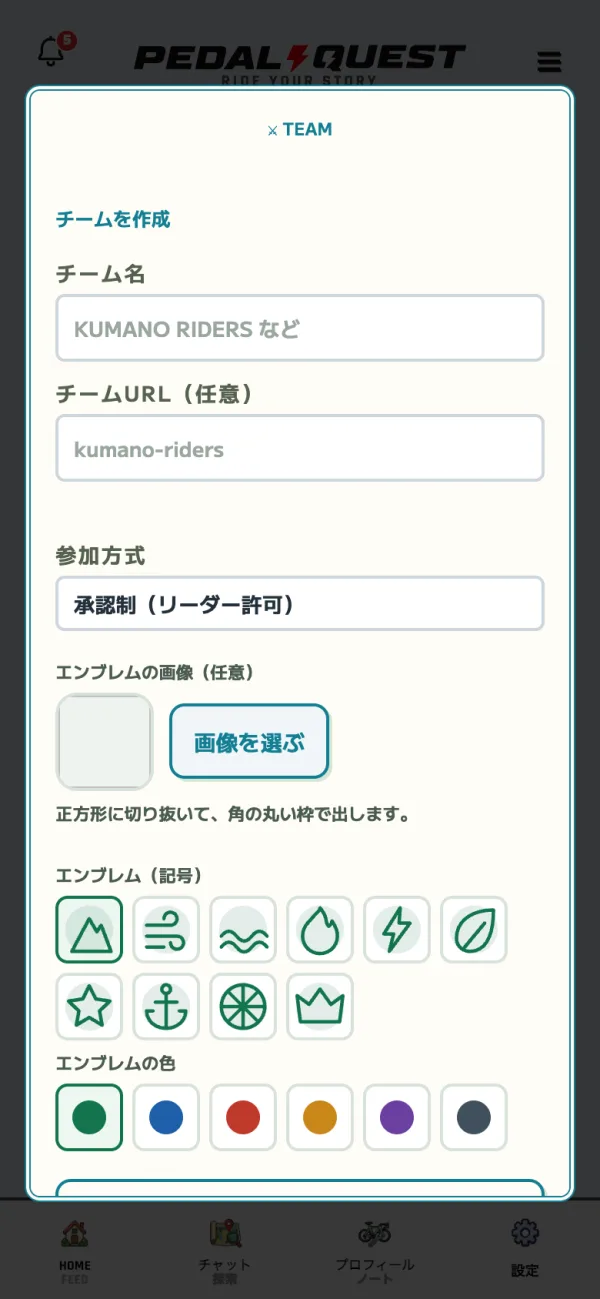
| 参加方式 | 入り方 |
|---|---|
| 自由参加(だれでも) | そのまま入れる |
| 承認制(リーダー許可) | 「承認待ち」になり、リーダーの承認で入る |
| 招待制(招待コードのみ) | 招待コードを入れて入る |
- 作れるチームは3つまでです。チームの URL は英小文字・数字・ハイフンで3〜20字です。
- 作った直後は非公開です。エンブレムは記号10種と色6種から選ぶか、正方形の画像を使います。
- チームの数字には、入った後に走った距離・時間・獲得標高と、入る前の30日の分が入ります。抜けると外れます。
- TEAMFOLIO には、結成の日・30日の活動・距離・時間・獲得標高が出ます。公開ページを見るで開きます。
- 役職は24字までです。チームのページから通報もできます。
- チームを作る・入るには、年齢の申告が必要です。
メモ
料金プランの TEAM と、この章のチームの機能は別の物です。
142
PEDAL QUEST 徹底攻略ガイドCHAPTER 11 仲間とつながる
#友達を誘う・特別コード
アプリを友達に教える時は、紹介カードか招待コードを送ります。友達のコードを入れて初めて10km走ると、両方にボーナスが入ります。
下のタブの設定を押し、サポートの欄を開く。
友達に教えるのシェアで紹介カードを送る。
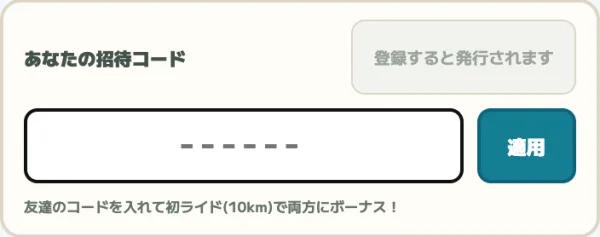
あなたの招待コードの横のコードを押すと、招待のリンクをコピーできる。
友達のコードをもらった時は、入力欄に入れて適用を押す。
 34
34- 自分の招待コードは英数字6文字で、登録すると出ます。ログインしていない時は「登録すると発行されます」と出ます。
- 探索の画面の友達を招待からも紹介カードを送れます。
特別コードを使う
配られた特別コードや招待のリンクを持っている時は、「特別コードを使う」のカードから入れます。
カードの欄にコードを入れる。貼り付けで1回で入る。
このコードで参加を押す。
ログインしていない時はアカウントを作るで登録する。登録すると特典が決まる。
- コードは英数字6〜16文字です。URL ごと貼っても、コードだけが取り出されます。
- コードには期限・上限・受付の終了があります。コードが無くても、そのまま使えます。
Premium を試す招待コードは招待コードで Premium を試す、運営への問い合わせは運営に問い合わせるを見てください。
143
PEDAL QUEST 徹底攻略ガイドCHAPTER 11 仲間とつながる
#RIDERZ GIFT
RIDERZ GIFT は、走っていて助かった場所を地図に残し、次のライダーへ伝える機能です。水・補給・修理・トイレなどの場所を旗で残します。
下のタブのチャットを押し、チャットの画面でもう一度押して探索を開く。
RIDERZ GIFTのカードを押す。
次のライダーへ残すを押す。
カテゴリーを選ぶ → 使えた設備を選ぶ → 場所を決めるの順に進む。写真から場所を読む時は写真を選ぶ。
ほかの人の旗には助かりました・今もここにありました・情報をつなぐで応える。
| 項目 | 中身 |
|---|---|
| カテゴリー | 水・給水/補給/修理/薬局・救急/トイレ/休憩。旗の名前はカテゴリー名になる |
| 写真 | 小さく作り直して送る。撮影の日時と位置は残らない |
| 旗の状態 | 残されたばかり・別のライダーが確認した・別の日に3人以上が確認した・最後の確認から90日以上、など |
- 顔・表札・車のナンバーが写っていない写真を選びます。
- 変わったことを伝えるで選んだ内容は公開されません。
- 自分の旗に助かりましたが届くと、お知らせに出ます。
- 探索の画面は、13歳未満の制限の対象です。
144