
PEDAL QUEST 徹底攻略ガイドCHAPTER 13 困ったとき
CHAPTER 13
困ったとき
つながらない・記録が消えた・同期しない時の対処、不具合の伝え方、機種変更とアカウント削除をまとめます。


イロハ
うまく動かない時の対処をまとめた章だわ。まず「よくある質問」で同じ症状を探しましょう。
直らない時は、不具合が起きた直後に診断ログを送ると、その時の状態が運営に届くわ。
168
PEDAL QUEST 徹底攻略ガイドCHAPTER 13 困ったとき
#よくある質問
症状ごとの短い答えです。詳しい手順は各章へのリンクから開きます。
ログインしないで走った記録はどこに残りますか?
この端末に保存されます。アカウントを作ると、機種を変えても記録が残ります。ゲストのまま端末を変えたりアプリを消したりすると、端末にしかない記録は戻りません。ログインしないで使える範囲
登録したセンサーが見つかりません。
センサーが他の機器(別のアプリやサイコン)につながっていると見つかりません。他の機器の接続を切るか、クランクを回してから探し直します。つながらない時
iPhone のブラウザでセンサーがつながりません。
iPhone のブラウザではセンサーをつなげません。センサーを使う時はアプリを入れます。Bluetooth を使う条件
センサーなしで始めたら、漕いでも数字が動きません。
走行中の速さは、つないだセンサーのパワーか、ローラー台とスピードセンサーから出す推定パワーで決まります。どちらも無いとパワーは 0W で、画面の自転車は進みません。走る前の準備
スマートトレーナーが重くなりません。
センサー接続の画面に「負荷制御 止まっています」の行があれば、再開するを押し、トレーナーを一度切ってつなぎ直します。ERG の欄に「自動負荷(ERG・勾配)を止めています。」と出ている時は自動負荷をもう一度使うで戻します。スマートトレーナーの負荷
3D のコースが読み込めません。
「コースの読込に失敗しました」と出た時は、部屋でライドの一覧の下にある3D再読込を押します。続く時は同じ所の端末診断で、端末に合う描画設定を確かめます。うまく動かない時
坂のコースでゴールしたのにライドが終わりません。
坂のコースはゴールしても自動ではリザルトへ進みません。頂上の先も走り続けられます。終える時はメニューのライド終了を押します。ゴールの後
走った記録が「短いので記録しません」と出ました。
5秒未満かつ 50m 未満のライドは記録に残りません。履歴にも EXP にも入りません。リザルト
ブラウザで「外で記録」を押しても記録が始まりません。
外の記録はアプリで行います。ブラウザでは「外の記録はアプリで行います」と案内が出て、ストアへのボタンが並びます。Web 版で押した時
競輪チャレンジ(1km・500m)にログインは要りますか?
要りません。誰でも走れて、記録は端末に保存されます。クラウドに残す時だけ登録へ進みます。開始にはパワーメーターか、パワーを測れるスマートトレーナーが要ります。競輪チャレンジ
グループライドに参加できません。
グループライドはログインが必要です。コードが違うと「参加できませんでした(コードを確認してください)」と出ます。グループライド
走ったのに世界記録に載りません。
世界記録は、ログインして部屋でライドで走った記録だけが対象です。外で記録したライド、ペーサーと走った回、ハンデありの対戦は対象外です。パワーの取れた割合が 90% を下回った記録も対象になりません。世界記録に挑む
世界記録が「審査中」と出ました。
速い記録は審査を通るまで「審査中の記録」の一覧に入ります。結果はライダーノートの世界記録タブで知らせます。体重を変えた直後の記録は審査に回りやすくなります。審査中
13歳未満でも使えますか?
端末の中でのライドとトレーニングは使えます。コミュニティ機能と、ライド記録のクラウド保存は使えません。通報はいつでも使えます。年齢の申告
申告した生年月日を間違えました。
入力した生年月日は、あとから変えられません。画面にも表示されません。年齢の確認
160
PEDAL QUEST 徹底攻略ガイドCHAPTER 13 困ったとき
#不具合を伝える(診断)
おかしな動きがあった直後に、アプリの状態を診断ログとして運営へ送れます。送る前に中身をプレビューで確かめられます。
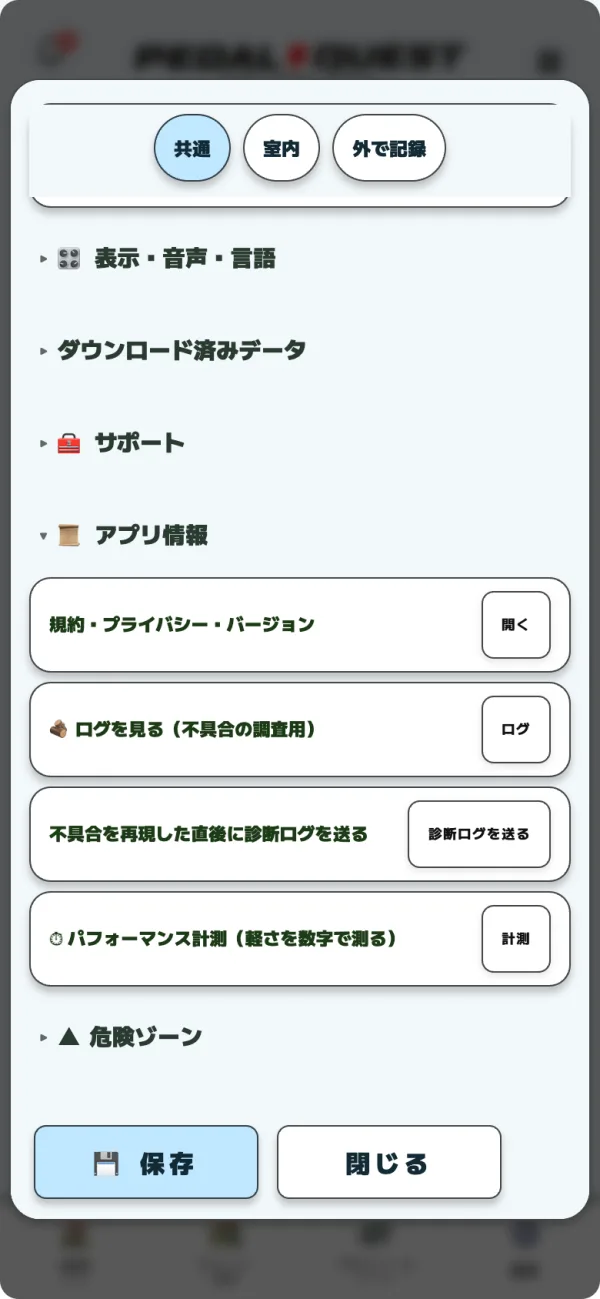
下のタブの設定を開き、共通のアプリ情報を押して開く。
「不具合を再現した直後に診断ログを送る」の診断ログを送るを押す。
「何が起きましたか?(任意)」と「使っている機材(任意)」を書き、プレビューを確かめる。
運営に送信を押す。ログインしていない時は共有かコピーで渡す。
 12
12- プレビューの内容がそのまま送られます。位置の座標は含まれません。
- 送ると運営チャットに届き、返信もチャットに届きます。
- ログインしていない時は「運営チャットへ送るにはログインが必要です」と出て、匿名フォームへのリンクが並びます。
コツ
不具合が起きてから時間をおくと、その時の状態が残らないことがあります。起きた直後に送ると、その時の状態が届きます。
チャットから送る・ライドを添える
運営サポートのチャットを開き、左下の診断ログの印を押しても送れます。送信の確認画面で、不具合を感じたライドを選んで一緒に送れます。添えるのは走行データ(TCX)と、パワー・心拍・GPS の途切れの一覧です。
161
PEDAL QUEST 徹底攻略ガイドCHAPTER 13 困ったとき
#運営に問い合わせる
使い方や困り事は、アプリの中のチャットで運営に聞けます。チャットはログインが必要です。
設定の共通でサポートを開く。
「運営に問い合わせ」のチャットを押す。
内容を書いて送信を押す。写真は写真を添付から付ける。
- 写真は1回に3枚まで。1枚 25MB・6000万画素までです。
- HEIC の写真を読めない端末では、スクリーンショットか JPEG・PNG を選びます。
- 運営は、最後の返信より後のメッセージを読んで返信します。前の話に関わる時は、必要なことを改めて書きます。
メモ
ログインしていない時は、チャットの画面にログインせずに問い合わせるが出ます。押すとブラウザで問い合わせフォームが開きます。
162
PEDAL QUEST 徹底攻略ガイドCHAPTER 13 困ったとき
#記録が途中で終わった・消えた
アプリが途中で閉じても、走行中の記録は下書きとして残ります。次に開いた時に復元の確認が出ます。
アプリを開くと「ライドの復元」などの確認が出る。距離と時間も並ぶ。
続けて走る時はライドを再開(ウォーク・ランでは種目の名前)を押す。
終える時は保存して終了を押す。ゴールのある記録(チャレンジ・ゴースト対戦)は記録を保存だけが出る。
要らない時は破棄するを押す。記録はゴミ箱へ移る。
- 続きから再開できるのは、ゴールの無い記録です。
- 外の記録を続きから再開すると、中断した分だけ GPS の線が飛びます。中断の間は距離と獲得標高に入りません。
- 右上の×は「あとで」です。下書きは残り、次に開いた時にまた確認が出ます。
注意
アクティビティの一覧から削除した記録はゴミ箱に入らず、戻せません。ゴミ箱は「保存しなかったライド」の置き場です。削除とゴミ箱
ログインしていない時の記録
ログインしていない間の記録は、この端末だけに保存されます。ログアウトしても端末の記録は残ります。端末を消したり変えたりする前に、アカウントを作っておくと記録を持っていけます。
163
PEDAL QUEST 徹底攻略ガイドCHAPTER 13 困ったとき
#機種を変える
同じアカウントでログインすれば、新しい端末でも記録は共通です。ゲストで使っていた時は、先に古い端末でアカウントを作ります。
古い端末で右上のメニュー(三本線の印)を開き、登録して保存からアカウントを作る(ゲストで使っていた時)。
新しい端末でアプリを入れ、右上のメニューのログインから同じアカウントでログインする。
端末の中だけに保存する物は、新しい端末へ移りません。
164
PEDAL QUEST 徹底攻略ガイドCHAPTER 13 困ったとき
#重い・容量
動きが重い時は端末診断で描画設定を見直します。容量を空けたい時は、追加で入れたデータを消せます。
設定の共通で画質・動作を開き、端末診断の診断を開始を押す。
おすすめ設定を確認を押し、合っていればこの設定を適用を押す。
容量を空ける時はダウンロード済みデータを開き、使わないデータの削除を押す。「もう一度押すと削除」と出たらもう一度押す。
- ダウンロード済みデータを削除しても、アプリ本体・ライド記録・アカウントは残ります。
- 一覧には、何日使っていないかも出ます。
- 端末診断で変えた設定は適用前の設定に戻すで戻せます。
- 部屋でライドの一覧の下にも端末診断があります。ライド中は診断できません。
ほかに軽くする方法
同じ画質・動作の中の省電力モードは、走行中の描画を 30fps にして電池を節約します。アプリの軽さを数字で見る時は、アプリ情報の「パフォーマンス計測」の計測を押します。画質・省電力
165
PEDAL QUEST 徹底攻略ガイドCHAPTER 13 困ったとき
#データのリセット
走行データだけを消して、最初からやり直せます。アカウントは残り、ログアウトもしません。
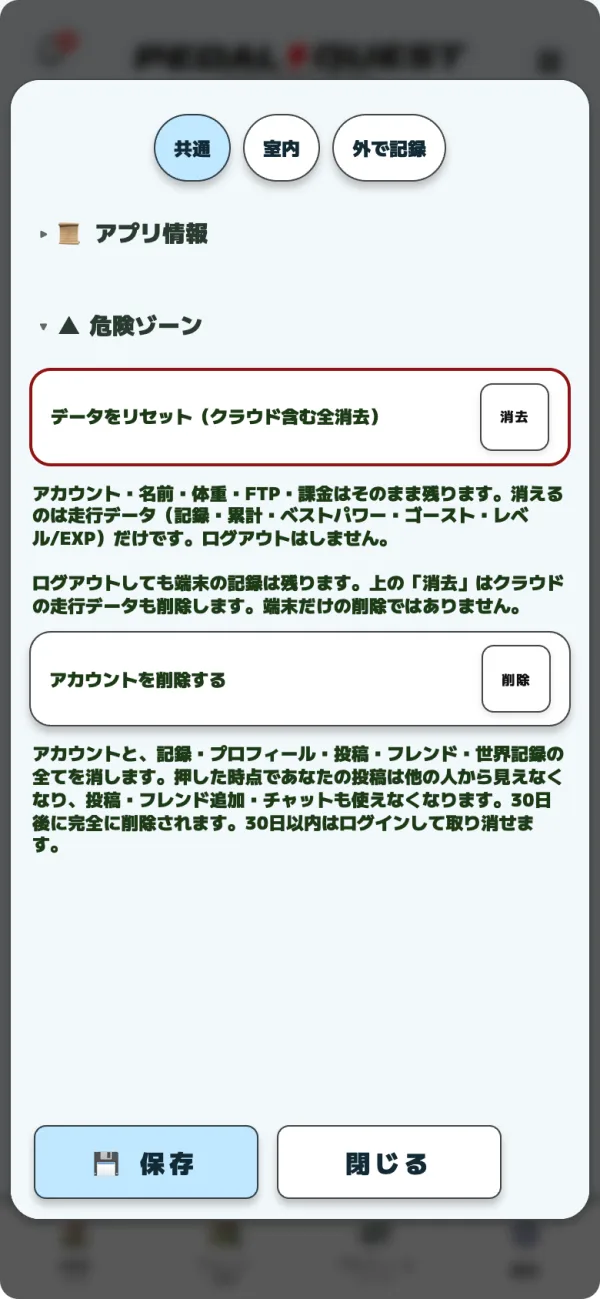
設定の共通で、いちばん下の▲ 危険ゾーンを開く。
「データをリセット(クラウド含む全消去)」の消去を押し、確認で初期化するを押す。
「リセット」と入力して進める。
 12
12| 残る物 | 消える物 |
|---|---|
| アカウント・名前・体重・FTP・課金 | 記録・累計・ベストパワー・ゴースト・レベル/EXP |
注意
ログイン中はクラウドとこの端末の両方から消え、元に戻せません。リセットはアカウントの削除とは別です。
- ログイン中のリセットはアプリ版でだけ実行できます。iOSAndroid
- ライド中は実行できません。ライドを終えてから行います。
166
PEDAL QUEST 徹底攻略ガイドCHAPTER 13 困ったとき
#アカウントの削除と取り消し
アカウントの削除は、30日後に実行される予約として受け付けます。30日以内にログインすれば取り消せます。
削除したいアカウントでログインし、設定の▲ 危険ゾーンを開く。
「アカウントを削除する」の削除を押し、確認で削除を予約するを押す。
「削除」と入力して進める。
本人確認をする。パスワードを入れるか、案内に従ってログインし直す。
- 押した時点で、投稿は他の人から見えなくなります。投稿・フレンド追加・チャット・グループライドも使えなくなります。
- 30日後に、アカウントと走行記録・プロフィール・投稿・フレンド・公開ゴースト・世界記録が全て消えます。
- 公開プロフィールと世界記録ランキングの表示は、完全に消えるまで残ります。
取り消す時は次のとおりです。取り消すと元どおりに戻ります。
30日以内に同じアカウントでログインする。
「削除の予約中です」の案内で削除を取り消すを押す。あとで行う時は▲ 危険ゾーンの「削除の予約中(あと○日)」の取り消すを押す。
アプリを開けない時
問い合わせフォームで、登録済みのメールアドレスを返信先に入れ、「アカウント削除希望」と送ります。本人確認のうえで削除の予約が入り、30日後に完全に削除されます。
167