
PEDAL QUEST 徹底攻略ガイドCHAPTER 09 博士と分析
CHAPTER 09
博士と分析
分析タブの読み方、ペダル博士の見立て、コーチ・ゼンの今日のメニュー、体の調子の記録をまとめます。


ペダル博士
ペダル博士じゃ。この章では、記録の数字の読み方を案内するぞ。
分析タブ、わしの第一声と博士に伝える、ゼンの未来地図、ウェルネスの順じゃ。
記録の一覧や詳細の見方は、前の「記録をふり返る」の章にまとめてある。
123
PEDAL QUEST 徹底攻略ガイドCHAPTER 09 博士と分析
#分析タブ
分析タブは、保存した記録から体の力と疲れ具合を数字とグラフで出す画面です。上の小さなタブで博士・記録・推移の3つの面を切り替えます。
ホームの博士と分析を押す。ライダーノートの分析タブが開く。小さなタブで面を選ぶ。
博士に伝える:ライド後の体感を答える(博士に伝える)。
ウルトラ分析:指標ごとの深い分析を開く(博士のウルトラ分析)。
iOSAndroidWeb
 123
123| 面 | 中身 |
|---|---|
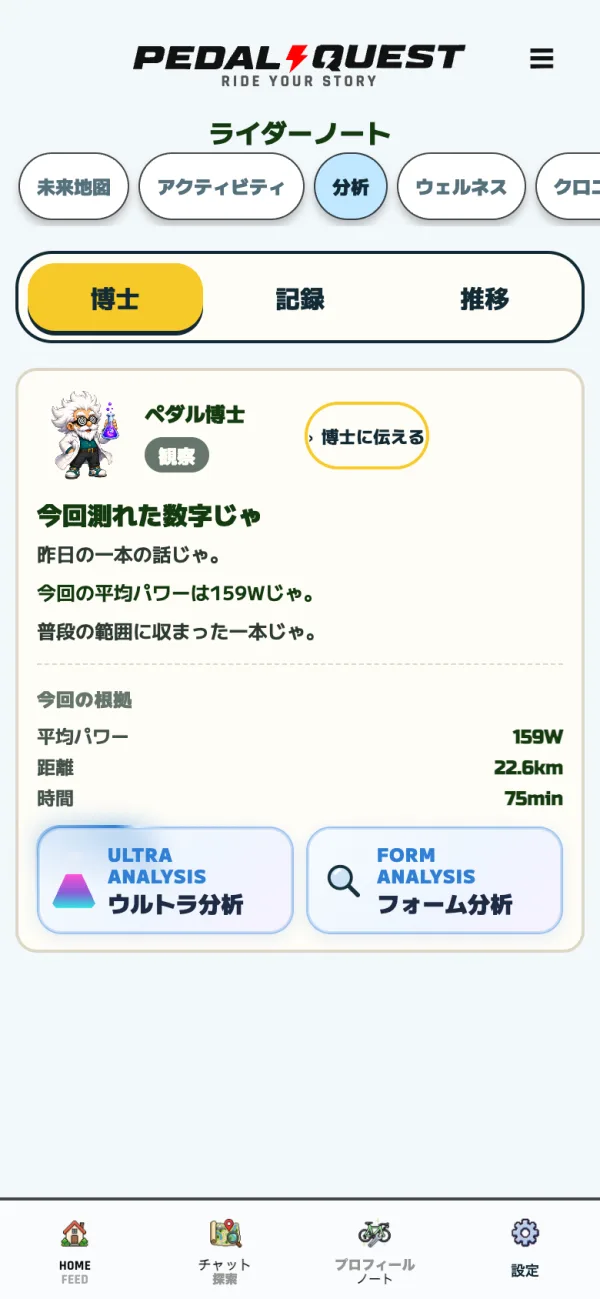
| 博士 | ペダル博士の第一声・博士に伝える・ウルトラ分析とフォーム分析の入口 |
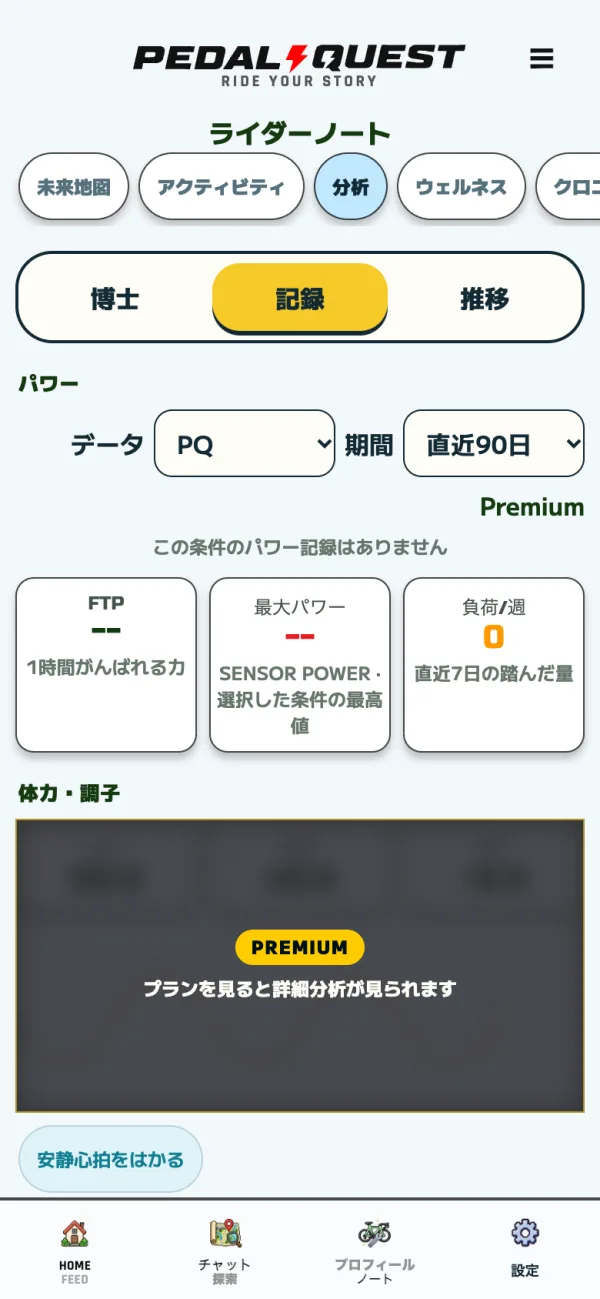
| 記録 | データと期間の選択・パワーの札・パワーカーブ・体力・調子・あなたの数値(推定)・心肺(推定) |
| 推移 | つよさの推移・ゴースト対戦の成績。記録が無い時は面ごと出ない |
アプリを開いている間は、選んだ面を覚えています。
記録の面は上から次の順に並びます。
データと期間:集計の元と範囲を選ぶ。無料はPQと直近90日だけ。Premium
- パワーの札:FTP(1時間がんばれる力)・最大パワー・負荷/週(直近7日の踏んだ量)。
- パワーカーブ:時間ごとのベストパワーの線。体重を入れていれば W と W/kg を切り替えられる。Lite
- 体力・調子:体力・疲労・調子の数字と90日の推移。Premium
 1
1| 言葉 | 画面の説明 |
|---|---|
| 体力 | 鍛えの貯金 |
| 疲労 | 直近のがんばり |
| 調子 | 体力と疲労の差。プラスならキレ |
- グラフの点線は、ここからトレーニングをしなかった時の見込みです。7日後まで描きます。
- グラフを押すと、その日の体力・疲労・調子の値が出ます。
- プランに入っていない欄は、見本の絵と鍵で表示されます。
注意
115
PEDAL QUEST 徹底攻略ガイドCHAPTER 09 博士と分析
#ペダル博士の第一声とウルトラ分析
博士の面の先頭に、ペダル博士が記録から見つけたことを1つ話します。見つけた度合いは、博士の顔の横の札で4段階に分かれます。
札は度合いの小さい順に 観察・発見・驚愕・大事件 です。
- 根拠は今回の根拠に出ます。ほかにも見つけた時はほかにも気づいたことがあるが出ます。
- 今日でないライドの話の時は、最初に「昨日の一本の話じゃ。」のように日付を添えます。
- 記録が無い時は、走ると話し始める旨の案内だけが出ます。
- 話す中身はプランで変わります。ライドそのものの話・記録の節目・計測の疑いは無料です。ベストパワーの話は Lite、体力・疲労・調子の話は Premium です。
116
PEDAL QUEST 徹底攻略ガイドCHAPTER 09 博士と分析
ペダル博士の第一声とウルトラ分析(つづき)
#博士のウルトラ分析
博士の枠の下のウルトラ分析から開きます。中は所見・指標・研究レポート・図鑑のページに分かれています。
- 指標はパワー・心肺・効率・持久力の枠で並びます。
- 自分の記録から計算した指標は無料で見られます。
- PEDAL QUEST の中での位置(上位%)を出すにはログインが必要です。参加者が少ない間は、順位と人数は「集計中」と出ます。
- 上位%・順位の推移・同性別や同年代での順位は Premium です。Premium
同じ枠にはフォーム分析の入口もあります。
117
PEDAL QUEST 徹底攻略ガイドCHAPTER 09 博士と分析
#博士に伝える
数字に出ない体感を、ライドごとに2〜3問で残します。答えは博士の見立てと、コーチ・ゼンのメニューに使われます。
博士の枠の博士に伝えるを押す。
質問に答える。例:「ライド全体は、どれくらいきつかった?」(日付が入ることもある)に楽だった〜ほぼ限界だった・分からないから選ぶ。
事情を足す時はほかにも伝えるを押し、当てはまる物を選んでこれで伝える。
FreeiOSAndroidWeb
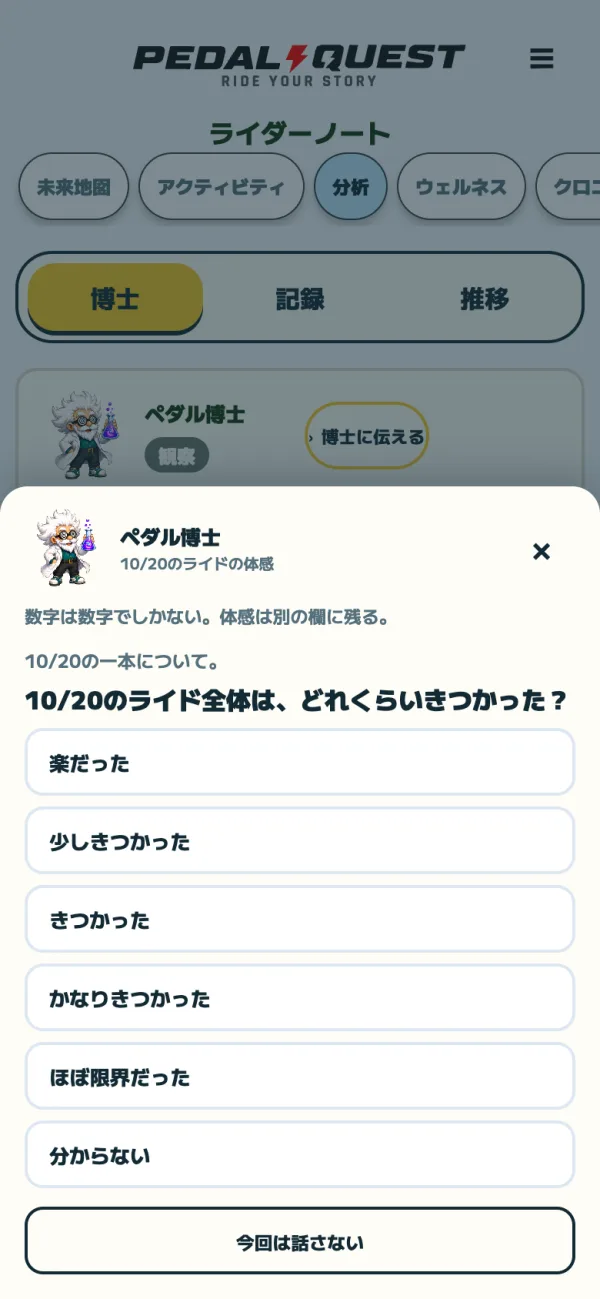
- 話したくない時は今回は話さない、後で答える時はあとでを押します。
- 伝え終わると札が伝えたに変わり、今日の体感と今の脚が1行で出ます。
- 翌日は、朝の脚の重さを聞く1問が出ます。
- 質問は、きつさ・脚の重さ・走る前の調子・呼吸・だるさ・睡眠・暑さ・補給・痛みや体調の不安などから選ばれます。
コツ
注意
保存先と、無料で見られる範囲
- 回答はこの端末に保存されます。ログイン中は、自分のアカウントにも控えが置かれます。控えを読めるのは本人だけで、ほかへは送りません。
- ライドに結び付かない回答(痛みや体調の不安が今もあるかの確認)は、この端末にだけ残ります。
- 回答の画面の回答を全て削除で、端末と控えの両方を消せます。
- 伝えること・その日の受け取り・自分の回答を見ることは、ずっと無料です。
- 前回の回答との比べ・傾向・翌日の答え合わせは、最初の3回は無料で出ます。4回目からは Premium です。Premium
118
PEDAL QUEST 徹底攻略ガイドCHAPTER 09 博士と分析
#未来地図
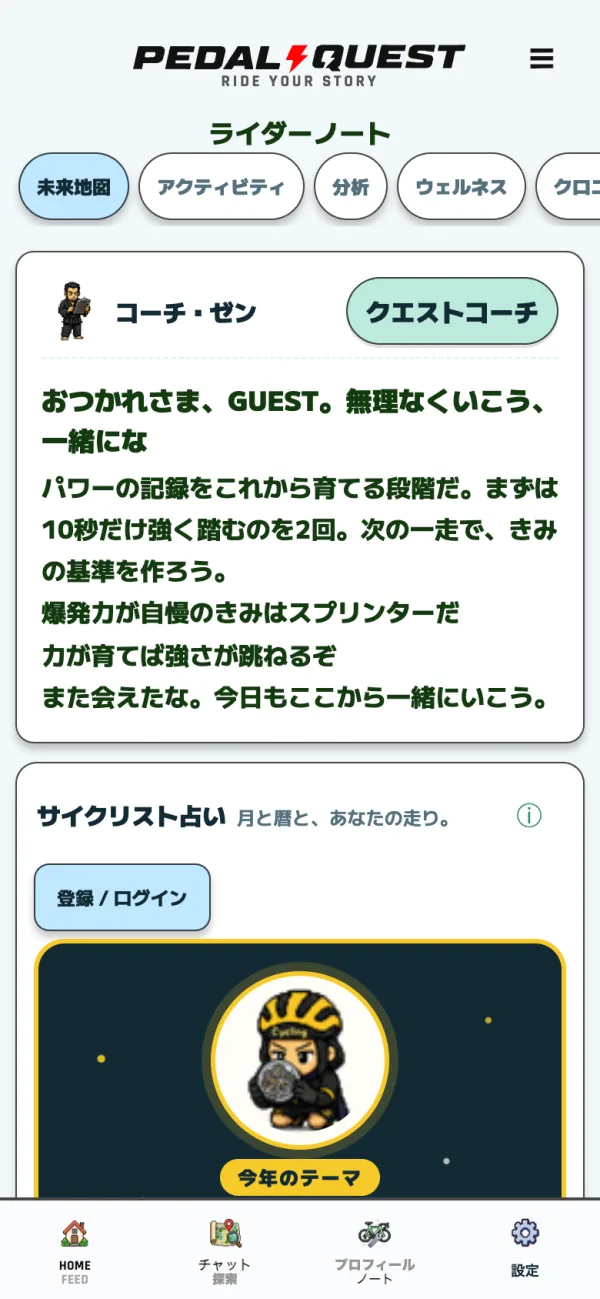
ライダーノートの未来地図タブには、コーチ・ゼンの手紙と、今日のメニューを組むクエストコーチがあります。今年のテーマ(サイクリスト占い)とライダー診断も同じタブにあります。
ライダーノートの未来地図を開く。下のタブのプロフィールを2回押すと、このタブから開く。
コーチ・ゼンの手紙を読み、クエストコーチを押す。Premium
iOSAndroidWeb
 12
12クエストコーチでは、次の項目を入れると今日のメニューとこれからの7日が組まれます。
| 項目 | 中身 |
|---|---|
| 目標日 | 決めると、その日へ向けて逆算する |
| 種目 | 目標の種目 |
| 今日使える時間 | 分で入れる。変えるとその場で組み直す |
| 週に走れる回数 | 回で入れる |
| コーチの厳しさ | 段階を選ぶ |
「今日の体感は?」できつい・ふつう・行けるを選ぶ。選ぶとメニューが組み直される。
家なら部屋でこれを走る、外なら外で走る設定を開くを押す。
入れ替えたい時は別の提案を見るを押す。
- コーチ・ゼンの手紙は無料です。今日のメニューとこれからの7日は Premium で、無料では見本と鍵が出ます。
- 外で走る提案は「〇〜〇W(強度〇〜〇%)を〇分」の形で出ます。
- その日すでに走っていると、軽めを勧めます。組んだ一本を走り切った日は「今日はやり切った」になります。
- パワーが取れる機器につながっていると、狙った強度で走れます。
今年のテーマとライダー診断
- 今年のテーマは、誕生日を入れると出ます。誕生日を入れるから入れます。ログインしていない時は登録 / ログインが出ます。
- ライダー診断は日本語の表示の時に出ます。娯楽としての性格診断で、実力や成績を示す物ではありません。
走るメニューの中身と進め方はワークアウトとテストにあります。
119
PEDAL QUEST 徹底攻略ガイドCHAPTER 09 博士と分析
#ウェルネス
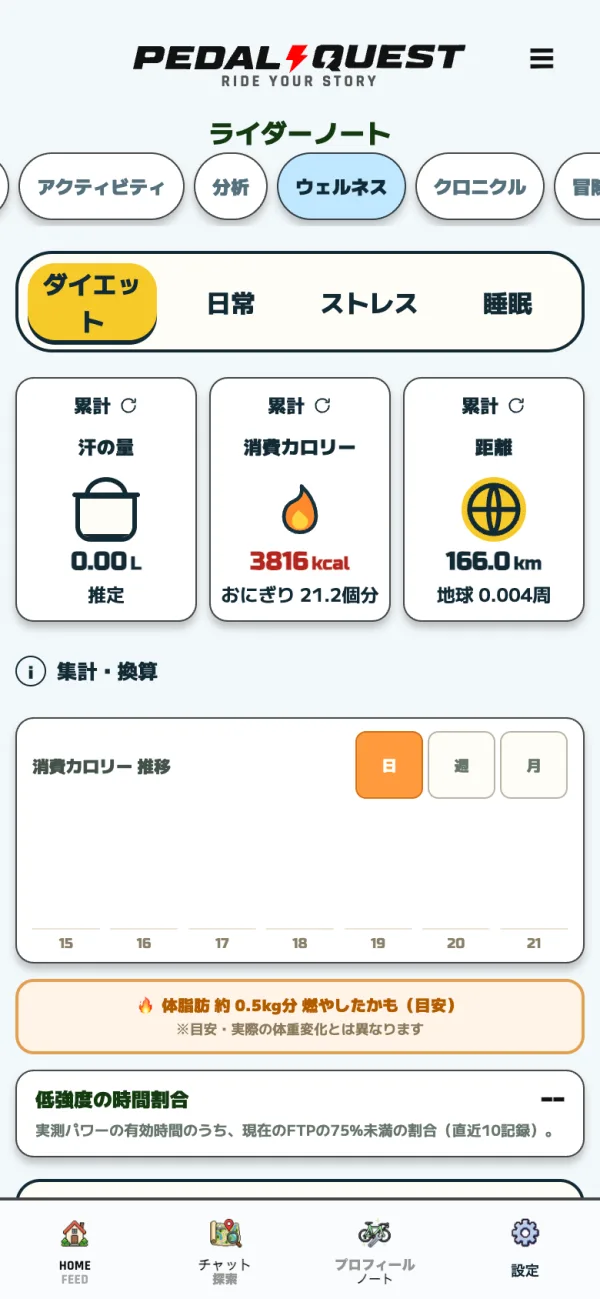
ライダーノートのウェルネスタブで、走っていない日も含めた体の調子を見ます。小さなタブはダイエット・日常・ストレス・睡眠です。
ライダーノートのウェルネスを開く。
上の小さなタブで中身を切り替える。
FreeiOSAndroidWeb
 12
12| タブ | 見られる物 | 端末 |
|---|---|---|
| ダイエット | 消費カロリー・汗の量・距離。札を押すと今日と累計が切り替わる | 全部 |
| 日常 | 日常の歩数の直近7日の棒 | 歩数を読むのはアプリだけ |
| ストレス | ストレススコア(5段階)と今日の推移・7日間 | 全部 |
| 睡眠 | 睡眠スコア・睡眠時間・深い/浅い/レム睡眠・就寝と起床・安静時心拍など | アプリだけ |
- ダイエットの換算は、おにぎり1個を約180kcal、地球1周を40,075km、トラック1周を400mとしています。汗の量は推定です。
- 体脂肪の表示は目安で、実際の体重の変化とは違います。
- 歩数は日常の日常の歩数をつなぐを押して読みます。読み取りだけで、位置情報は使いません。Web 版では「この機能はアプリでのみ使える」と出ます。
- 歩数の棒の破線は、読める値が無い日です。0歩という意味ではありません。
- ストレスは指で測るからカメラで測れます。直近3日の測定を優先し、無ければ睡眠から出します。医療の診断ではありません。
- 睡眠を iPhone で見るには、Apple Watch を着けて寝た記録が必要です。
歩数と睡眠は、iPhone はヘルスケア、Android はヘルスコネクトから読みます。Android では、ヘルスコネクトやアプリの更新が要ると表示されることがあります。つなぎ方は設定と連携にあります。
コツ
120
PEDAL QUEST 徹底攻略ガイドCHAPTER 09 博士と分析
ウェルネス(つづき)
#安静時心拍をカメラで測る
スマホの背面カメラに指先を当てて、安静時心拍を測ります。測った値は日付つきで残ります。
プロフィールの編集で安静心拍をはかるを押す。分析タブの心肺(推定)にも同じボタンがある。
背面カメラのレンズに指先をそっと当て、明るい場所でじっとする。測定は20秒。
「測定できました」と出たら登録するを押す。
- 暗い場所や指が動くと「脈が弱いです」と出ます。指を温めて、軽く当て直します。
- iPhone の Web 版ではライトを点けられません。明るい場所で測ります。
- 測った値は、睡眠からの自動の反映で上書きされません。
- 値は目安で、診断ではありません。
121
PEDAL QUEST 徹底攻略ガイドCHAPTER 09 博士と分析
#無料と有料の境目
この章の機能のプランの境目をまとめます。プランの中身と申し込みは料金プランにあります。
| 機能 | 無料 | Lite | Premium |
|---|---|---|---|
| パワーの札(FTP・最大パワー・負荷/週) | 見られる | 見られる | 見られる |
| パワーカーブ | 見本と鍵 | 見られる | 見られる |
| 体力・調子 | 見本と鍵 | 見本と鍵 | 見られる |
| データと期間の選択 | PQ・直近90日だけ | PQ・直近90日だけ | 選べる |
| 博士の第一声 | ライドの話・節目・計測の疑い | +ベストパワーの話 | +体力・疲労・調子の話 |
| ウルトラ分析 | 自分の指標 | 自分の指標 | +上位%・順位の推移 |
| 博士に伝える | 伝える・回答を見る。比べは3回まで | 同じ | 比べ・傾向・翌日の答え合わせ |
| コーチ・ゼンの手紙 | 見られる | 見られる | 見られる |
| クエストコーチ | 見本と鍵 | 見本と鍵 | 見られる |
| ウェルネス・安静時心拍 | 見られる | 見られる | 見られる |
122